GRAND PRIX LEGENDS - Jeu de course GAMES PC - Notice d'utilisation et mode d'emploi gratuit
Retrouvez gratuitement la notice de l'appareil GRAND PRIX LEGENDS GAMES PC au format PDF.


| Type de produit | Jeu vidéo de simulation de course |
| Marque | GAMES PC |
| Modèle | GRAND PRIX LEGENDS |
| Catégorie | Jeu de course |
| Plateforme | PC (Windows 95/98) |
| Configuration minimale | Pentium 166 MHz, 32 Mo RAM, carte vidéo compatible Windows avec 2 Mo VRAM, CD-ROM 2X, souris |
| Configuration recommandée | Pentium II-266, 64 Mo RAM, accélérateur 3Dfx Voodoo 1/2 ou Rendition V2x00, joystick/volant avec pédales, carte son compatible Windows |
| Modes de jeu | Course unique, Championnat du monde, Multijoueur, Entraînement |
| Circuits inclus | Kyalami, Mexico, Monaco, Mosport, Monza, Nürburgring, Rouen, Silverstone, Spa-Francorchamps, Watkins Glen, Zandvoort |
| Voitures disponibles | 11 monoplaces répliques de 1967 (Eagle, BRM, Lotus, Brabham, etc.) |
| Fonctionnalités principales | Simulation réaliste, réglage détaillé de la voiture (setup), replay instantané, magnétoscope, multiples caméras, aides au pilotage (ABS, contrôle de traction, passage automatique) |
| Multijoueur | LAN, modem, Internet (jusqu'à 20 joueurs en LAN) |
| Langue de la notice | Français |
| Support technique | Téléphone (service automatisé 24/7, techniciens lun-ven), email (infoconso@sierra.fr), site web (www.sierra.fr) |
| Garantie | 90 jours contre défaut de fabrication |
| Précautions d'utilisation | Jouer dans une pièce bien éclairée, faire des pauses toutes les heures, respecter l'avertissement sur l'épilepsie |
| Poids (estimé) | 150 g (boîte standard) |
| Dimensions (estimées) | 19 x 13.5 x 1.5 cm |
FOIRE AUX QUESTIONS - GRAND PRIX LEGENDS GAMES PC
Questions des utilisateurs sur GRAND PRIX LEGENDS GAMES PC
0 question sur cet appareil. Repondez a celles que vous connaissez ou posez la votre.
Poser une nouvelle question sur cet appareil
Téléchargez la notice de votre Jeu de course au format PDF gratuitement ! Retrouvez votre notice GRAND PRIX LEGENDS - GAMES PC et reprennez votre appareil électronique en main. Sur cette page sont publiés tous les documents nécessaires à l'utilisation de votre appareil GRAND PRIX LEGENDS de la marque GAMES PC.
MODE D'EMPLOI GRAND PRIX LEGENDS GAMES PC
1998 Sierra On-Line, Inc. Tous droits réservés. Grand Prix Legends et Sierra sont des marques déposées de Sierra On-Line, Inc. Papyrus et le logo Papyrus sont des marques déposées de Papyrus Design Group, Inc.
Grand Prix Legends est le simulateur automobile le plus réaliste qui soit, en dehors de ceux qu'utilisent les grands constructeurs de voitures. Il est même probable qu'il soit plus proche de la réalité que pas mal de ces derniers. Malheureusement, vous ne pourrez pas déssirir les forces agissant sur votre monoplace virtuelle. C'est dommage car elles vous transmettraient autant d'indices propres à faciliter le pilotage d'une voiture de course. Il vous sera alors plus aisé de connaître l'amplitude d'un dérapage, l'intensité d'un frein, ou d'une accélération. D'un autre côté, vous pouvez vous féliciter de ne pas déssirir les forces en question. En effet, la première fois que vous conduirez ces bolides, vous sortirez de la route. Si vous yétiez sujet, ces forces pourraient alors vous tuer. Vous ferez un tête-à-queue parce que personne n'y échappe dans les premiers temps. Même les gens qui ont déjà piloté de vraies voitures de course passent par là lorsqu'ils sont dans le simulateur. C'est du principalement à l'absence des sensations de pilotage auxquelles ils sont habitués. Ceux qui n'ont aucune expérience réelle ont une raison supplémentaire d'avoir des accidents dans le simulateur : piloter une voiture de course est difficile. Ne vous déssépérez pas pour autant. Comme tout ce qui réclame une certaine technique, il faut du temps pour en accérir les bases. Lorsque c'est enfin le cas, utiliser cette technique peut être extrêmement gratifiant. Si vous prenez le temps d'apprendre, piloter dans Grand Prix Legends sera l'une des activités les plus excitantes et les plus satisfaisantes qui soient. Sans compter tout ce que vous aurez appris, en virtuel, sur le pilotage d'une vraie voiture de course.
J'ai tenté d'éclaircir certains points de manière à accélérer votre apprentissage et à limiter autant que possible votre frustration. Jetez-y un coup d'œil et revenez-y de temps à autre. Si vous appliquez ces principes, vous devriez tourner avec régularité après un petit peu d'entraînement. Aller également vite ne s'envisageant qu'une fois que l'on se sent parfaitement à l'aise avec la voiture...
1) N'allez pas trop vite. Même la plus lente des monoplaces du jeu - la voiture d'entrainement Novice - est nettement plus rapide que beaucoup d'autos de route. Elle est capable d'atteindre rapidement des vitesses considérables. Il vous faudra presque systématiquement commencer à freiner bien avant de voir clairement le virage qui se présente. Si votre ordinateur est capable d'afficher la "trace" (ce ruban dégomme laissé par les autres voitures), vous aurez une indication visuelle du point de freinage. En effet, la "trace" s'assombrit en zone de ralentissement. Vous voudrez probablement freiner encore plus tout que cela à vos débuts. Autre chose : il serait très profitable de commencer avec l'une des voitures les plus lentes. Dans le monde réel, personne ne laisse à un débutant le volant d'une puissante monoplace de compétition. Installez-vous dans un modèle de Grand Prix, partez le tester et vous comprendrez pourquoi...
2) Apprenez les circuits. Il n'y a pas à tergiverser. Avant d'aller très vite, il faut savoir de quel côté va tourner la piste, quand il faut freiner et quelle trajectoire adopter. Rien ne remplace l'accumulation des tours de circuit. Vous y prendrez vos repères visuels ; la "trace" est très pratique pour déterminer une trajectoire. Je trouve également utile d'assimiler le nom des virages (même si ce ne sont que des numéros), car cela m'aide à classer les informations emmagasinées pour chaque section d'un circuit. Evidemment, il ne sert à rien d'apprendre toutes les pistes en même temps. Commencez par les plus simples : Monza et Watkins Glen.
3) L'accélérateur et le frein servent à diriger la monoplace. Dans une voiture de tourisme, en ville, vous vous dirigez avec le volant et contrôlez la vitesse avec l'accélérateur et le frein. Tout cela change lors que vous approchez la limite d'adhérence des pneumatiques. Le volant n'est plus le principal organe de direction. C'est le poids sur le train avant ou arrière qui va plus directement jouer ce rôle. Freiner va occasionner un déplacement de poids sur l'avant, ce qui va accentuer la tendance de la voiture à tourner. Et ce, jusqu'à un certain point. Au contraire, accélérer va expédier plus de poids sur l'arrière, ce qui va inciter le véhicule à continuer tout droit ; dans une certaine limite également. Complication supplémentaire : freinez ou accélérez trop et c'est l'effet contraire qui se produit. Vous pouvez expérimenter tout cela dans une longue courbe comme la Curva Grande de Monza. Franchissez-la rapidement, accélérateur à mi-course. Sans bouger le volant, relâchez l'accélérateur. La voiture devrait repiquer vers l'intérieur (elle pourrait même partir en tête-à-queue). Pour piloter correctement, vous devrez apprendre à anticiper ces effets et à les compenser au volant. Note importante : comme l'accélérateur et le frein contrôlent également la direction, utilisez-les avec douceur. Écraser la pédale de droite ou la relâcher brutalement aura le même effet que de braquer violemment. À pleine vitesse, c'est loin d'être recommandé. Il vous faut être délicat.
4) Ne relâchez pas l'accélérateur en virage. Cela découle directement du paragraphe précédent. Ces voitures sont conçues pour passer les virages à l'accélérateur. Donc quand vous le relâchez, elles deviennent nerveuses ; ce qui conduit généralement au tête-queue. En courbes rapides (à partir du 3e rapport), ralentissez avant d'entrer, puis remettez les gaz au moment de braquer (ou même avant). Restez accéléré (pas forcément à fond) tout le long de la courbe. Si vous ne pouvez la franchir correctement, ralentissez davantage avant. Si vous utilisez trop peu de gaz en courbe, la voiture sera difficile à contrôler.
5) Regardez bien en avant. Essayez de concentrer votre regard non pas sur la section de piste qui se trouve juste devant vos roues, mais au-delà. L'idée est de visualiser l'endroit où vous serez dans les quatre à huit secondes suivantes. De cette manière, vous remarquerez plus rapidement ce qui cloche et vous pourrez apporter les corrections nécessaires alors que leur amplitude est encore limitée.
Chacun de ces cinq points est valable aussi bien dans le simulateur que pour un véritable engin de course. Une monoplace de Grand Prix de 1967 est plus difficile à piloter que pratiquement n'importe quel autre type de voiture. De leur côté, les modèles virtuels de GPL sont plus délicats que leurs équivalents réels. Ces conseils vous aideront à apprivoiser une auto de la génération 1967 mais, pour ce qui est de la simulation elle-même, cela risque de demander un certain temps. Beaucoup de gens considèrent que piloter dans un simulateur s'apparente à conduire sur la glace. C'est l'expression qui convient : il y a si peu d'adhérence sur la glace que les forces agissant sur le conducteur sont dérisoires, ce qui est également le cas avec un simulateur. Une fois habitué à l'adhérence maximale dans GPL (son niveau est bien plus élevé qu'avec une voiture de tourisme), vous constaterez que les indices visuels et sonores du logiciel vous permettront de “déssentir“ d'une certaine façon ces forces. La seule chose qui manque encore, c'est la sensation de “d'information“ dans le volant. C'est peut-être cela qui est le plus difficile à compenser. Il vous faudra apprendre quel angle de braquage sera nécessaire au rattrapage d'une glissade, car vous ne pourrez sentir l'adhérence des pneus avant. Il n'existe pas encore de volant à d'effort capable de communiquer de si subtiles informations. La plupart d'entre eux savent tout juste vous indiquer que vous avez heurté un obstacle ou que vous roulez sur l'herbe. Et de cela, vous n'aurez aucune difficulté à vous apercevoir tout seul.
Il n'y a rien qui remplace l'entraînement ; donc, attachez votre harnais et amusez-vous bien !

David Kaemmer
1.0 Commencer
1.1Infos machine 6 1.2 Installation 7 1.3 Setup du joystick ou du volant.. 8 1.4 Pilotez lieutenant, lisez après 9
2.0 Menu principal
2.1 Choix de la course 12 2.2 Les selections des menus 13 2.3Infos joueur 13 2.4Infoséquipes 14 2.5 Menu Options 15 2.5a Setup joystick/volant 15 2.5b Leschoix d'affichage 17 2.5c Vitesse d'affichage 20 2.5d Son et Options de jeu 21
3.0 La piste
3.1 Menu de besoin du circuit 26 3.2 Menu week-end de course 27 3.2a Contrôle de la session 28 3.2b Info épreuve 28 3.3 Options depuis la voiture 30 3.3a Réinitialisation de la voiture 31 3.3b Replay instantané 32 3.3c Magnétoscope 33 3.3d Les caméras 34 3.3e Les vues conduite 36 3.4 Menu setup 37
Configuration minimale:
- Pentium 166 ou plus
- 32 Mo de RAM
- Carte vidéo compatible Windows, avec 2 Mo ou plus de mémoire vidéo
- CD-ROM 2X ou plus
- Souris
Recommande:
- Pentium II-266
- 64 Mo de RAM
- Accélérateur vidéo 3Dfx Voodoo 1, Voodoo 2, ou Rendition V2x00
- Joystick ou volant/pédales
- Carte son compatible Windows
1.2 Installation de grand prix legends
Assurez-vous que tous les autres programmes sont fermés avant d'installer Grand Prix Legends. Placez le CD-ROM dans votre lecteur. L'installation devrait débuter immédiatement. Si tel n'est pas le cas, cliquez sur le bouton Démarrer et choisissez Exécuter. Tapez D:\Setup (substituez à D la lettre correspondant à votre lecteur de CD-ROM) et cliquez sur OK. L'installation devrait débuter.
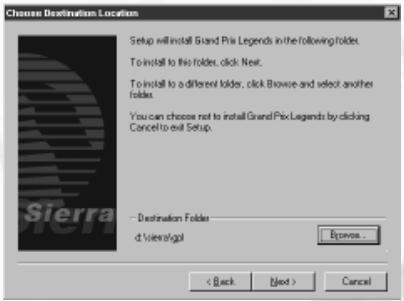
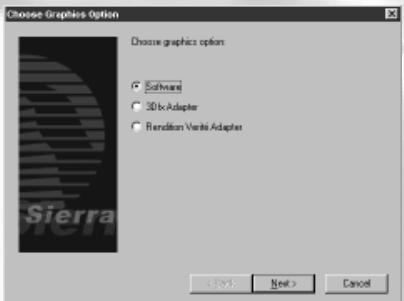
Choisissez le disque dur, le dossier et le chemin d'accès auxquels vous destinez GPL.
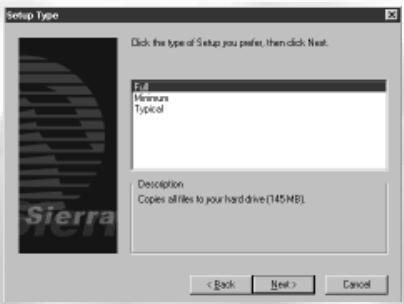
Choisissez le type d'installation. L'installation complète demande plus d'espace sur le disque dur mais vous donnera les meilleures performances. L'installation minimale donne l'espace le moins important mais au détriment des performances.
Si votre système est équipé d'une carte 3Dfx Voodoo 1 ou Voodoo 2 ou d'une carte vidéo dotée de la puce Rendition Verite, déclarez-la. Choisissez « Software » si vous ne possédez pas de carte accélératrice.
Avant de commencer, GPL vous présente l'écran Infos joueur dans lequel vous devrez inscrire un nom. Puis, vous procédez au calibrage du contrôleur, tel que désigné ci-après.
1.3 Utilisation du joystick ou du volant/pédales
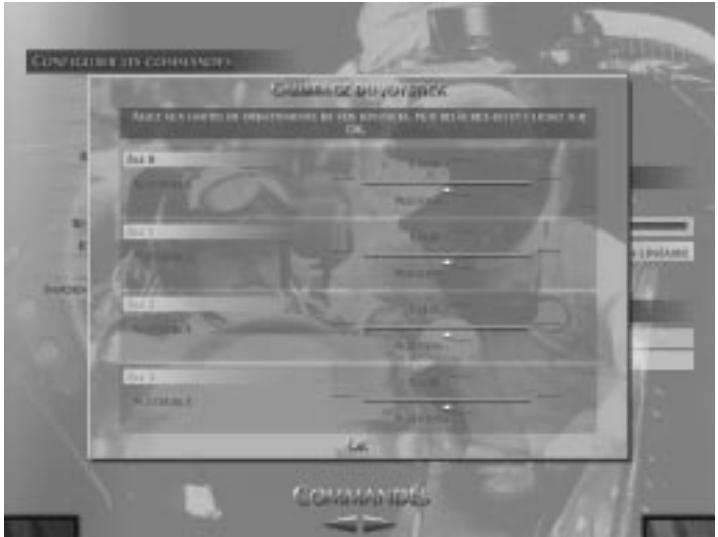
Cette page est destinée à vous permettre de configurer rapidement votre contrôleur pour le pilotage. Pour plus d'information sur le paramétrage du périphérique, lisez la section 2.5a de ce manuel. Avant de piloter une voiture, il vous faut configurer votre joystick, votre ensemble volant/pédales ou votre clavier. Le jeu vous guidera durant cette opération. Pour recalibrer, CHOISSEZ Options depuis le Menu principal et cliquez sur la flèche gauche-droite en bas et au centre de l'écran, jusqu'au menu Commandes.
Parvenu au menu Commandes, cliquez sur Calibrer joystick(s). Après le calibrage, assurez-vous de bien assigner les actions que vous pouvez faire
exécuter à votre contrôleur. Utilisez pour cela la partie Assigner contrôleurs du menu. Cliquez sur chaque élément et actionnez votre contrôleur ou appuyez sur une touche du clavier pour chaque fonction.
Note : Pour assigner au volant sa fonction de direction, tournez celui-ci vers la gauche et non vers la droite.
INFOS SUR LE JOUEUR
INFOS SUR L'Équipe
OPTIONS
MEILLEURS CHRONOS
REVOIR ENRECISTREMENT
ENTRANEMENT
1.4 Pilotez maintenant, lisez plus tard
Grand Prix Legends est un simulateur très détaillé mettant en action ce qu'était la technologie des Grands Prix en 1967. Naturellement, il vous reste encore beaucoup de choses à apprendre à propos des voitures et des circuits représentés. Mais, soyons honnêtes ; la seule chose qui vous
préoccupé à ce stade, c'est de piloter!
Voici comment faire :
Depuis le Menu principal, cliquez sur les flèches gauche-droite en bas de l'écran pour sélectionner Entrainement. Puis, cliquez sur le bouton vert dans le coin inférieur droit pour valider votre choix et passer à l'écran suivant.
Maintenant choisissez la voiture d'entraînement Novice et reglez les dégats sur Aucun. Utilisez les flèches gauche-droite en bas de l'écran pour sélectionner Monza. Cliquez à nouveau sur le bouton vert pour passer à l'écran suivant.
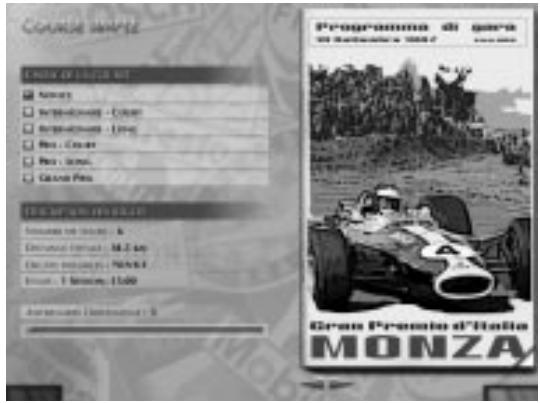
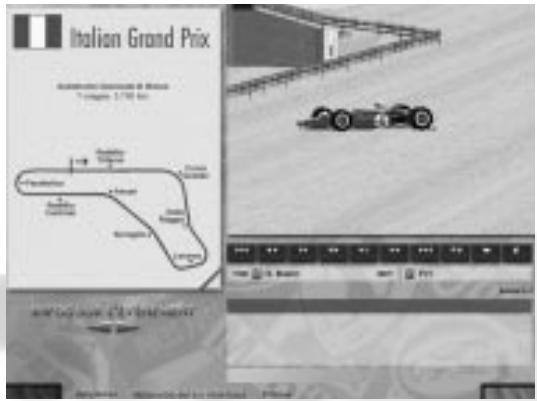
Sur l'écran du circuit, vous voyez un plan en haut à gauche. Une vue de l'allée des stands occupe la partie supérieure droite. Cliquez sur le bouton vert une fois encore.
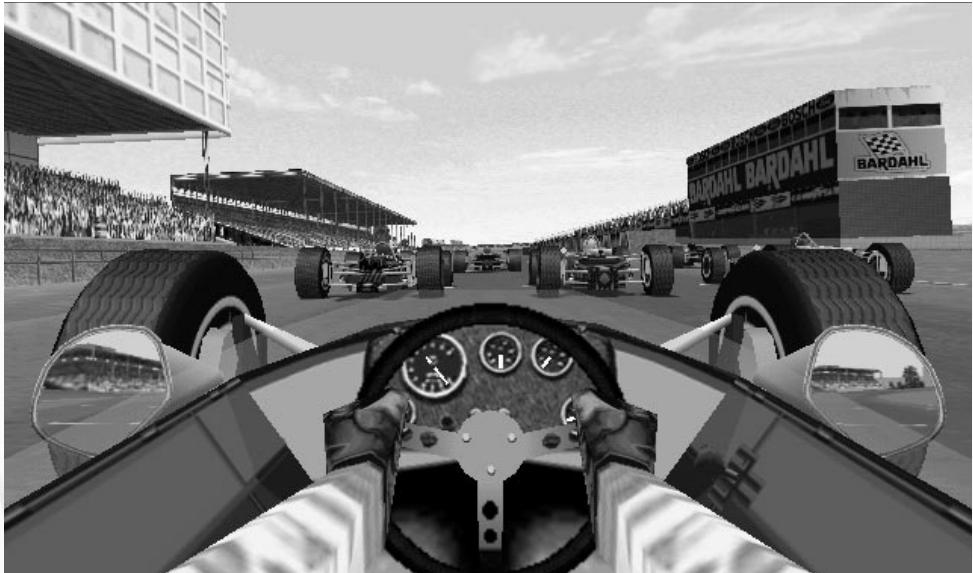
Vousêtesmaintenantassisdanslecockpit d'uneauthentique monoplace deGrandPrixde1967. Accélérezdoucement pour sortir desstands et pénétrez sur la piste. Monzaprésenteneune fourche en plein milieu de la lignedroite, juste après les tribunes. Restez bien sur le côte gauche de la piste car la voie de droite
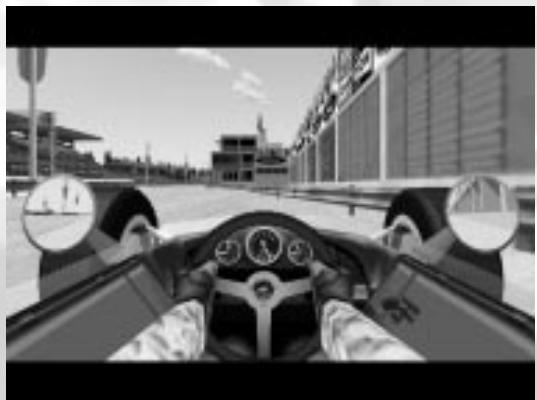
est barrée. Une fois que vous aurez fini de piloter, si vous désirez quitter la piste, appuyez sur la touche Echap, puis sur la touche Entrée.
INFOS SUR LE JOUEUR
INFOS SUR L'ÉQUIPE
OPTIONS
MEILLEURS CHRONOS
REVOIR ENRECISTREMENT
ENTRAN EMENT
2.0 Le menu principal

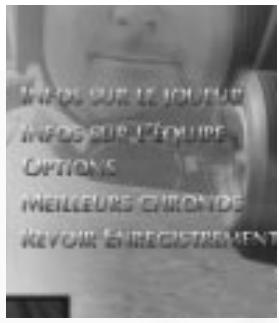
Le Menu principal de GPL est très facile à utiliser. Il y a cinq mentions sur la gauche de l'écran. Cliquer sur l'une d'entre elles vous donne accès à un menu particulier. Par exemple, cliquez sur Infos joueur pour opérer ou modifier votre nom, votre modèle de voiture, votre nationalité, etc. Cliquez sur la flèche au milieu du Menu principal pour CHOISIR le type d'épreuve.
Dans le coin inférieur gauche de l'écran, vous voyez un bouton rouge. Cliquez dessus si vous souhaitez sortir du programme. Cliquez sur le bouton vert qui se trouve dans le coin inférieur droit pour valider toutes vos sélections et commencer à courir.
Note: Plusieurs menus de GPL représentant des boutons rouges (annulation) et verts (validation) localisés en bas de l'écran. Chaque fois que vous les voyagez, cliquez sur le bouton rouge pour annuler une opération et sortir de l'écran actuel, ou sur le vert pour valider tous vos choix et avancer.
2.1 Choix de la course
En cliquant sur l'une des deux flèches directionnelles, vous pouvez désoir le type d'épreuve auquel vous allez participer...
Course unique : Une course sur la piste de votre choix à l'issue de laquelle aucune point n'est attribué pour un quelconque championnat.
Championnat du Monde : Courez sur chacun des circuits dans l'ordre de leur apparition au calendrier des Grand Prix de 1967 et accumulez des points en vous classant parmi les six premiers. Le pilote ayant le plus de points à la fin de la saison est couronné Champion du Monde.
Multijoueur : En utilisant un modem, une connection directe ou via un réseau, testez votre sang-froid et votre habileté face à des adversaires de chair et d'os. Au passage, donnez à l'expression "compétition internationale" un sens nouveau.
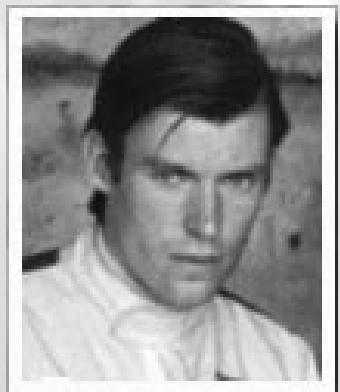
Entraînement : Choisissez une piste, et effectuez quelques tours pour régler votre chassis ou pour apprendre les bonnes. Le circuit vous apparait le temps d'une séance d'essais privés.
2.2 Sélection des menus
Depuis le Menu principal, cliquez sur l'une des cinq mentions pour accéder au sous-menu qui lui est rattaché. Vous pouvez quitter ces sous-menus et vous retrouver au Menu principal d'où vous pourrez choisir de piloteur ou de gagner un nouveau sous-menu.
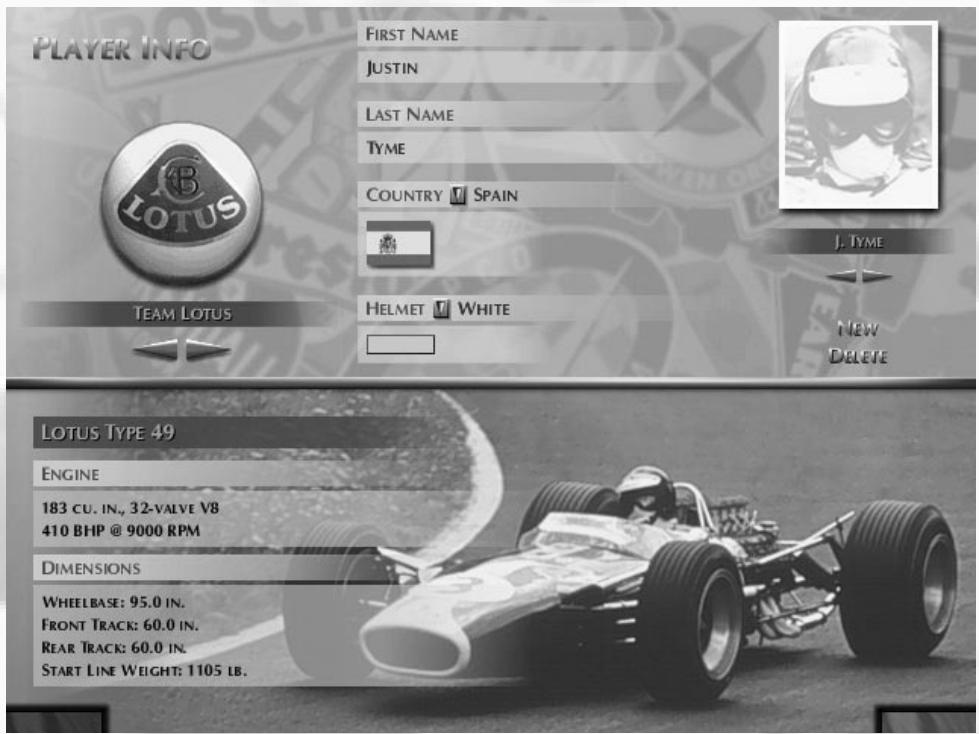
2.3 Infos joueur
Saisissez toutes vos informations personnelles : le nom sous lequel vous êtes connu de vos fans, le pays que vous allez représenter en piste, l'équipe pour laquelle vous allez courir en 1967 et la couleur de votre casque.
INFOS sur l'équipe
ANGLO-AMERICAN RACERS
DAN GURNEY

BRUCE MCLAREN

RICHIE CYNTHER

Eagle-weslake T1C
MOTEUR
2997 CM 3, V48 A 12 SOUPAPES
415CHA10000TR/MIN
DIMENSIONS
EMPATTEMENT: 245.1 CM
VOIE AVANT:152.4 CM
VOIE ARRIERE:152.4 CM
POIDS 528 KG
2.4 Infos équipes
Vous vous demandez quelles étaient les stars de 1967 ? Etudiez le menu Infos équipes pour le savoir. Etudiez la liste des concurrents et vous saurez quelles alliances peuvent se nouver sur la piste.
Vous saurez également qui pilotait quoi, ainsi que les caractéristiques
techniques des voitures.
2.5 Menu options
C'est la colonne vertébrale du simulator. Grand Prix Legends vous donne le contrôle total du réglage de votre joystick, des paramètres d'affichage, des effets sonores, etc. Ils sont tous accessibles en sélectionnant Option depuis le Menu principal. Ce menu Option est composé de trois parties distinctes que l'on atteint par la flèche gauche-droite située au bas de l'écran : Commandes, Affichage et Son et Options de jeu.
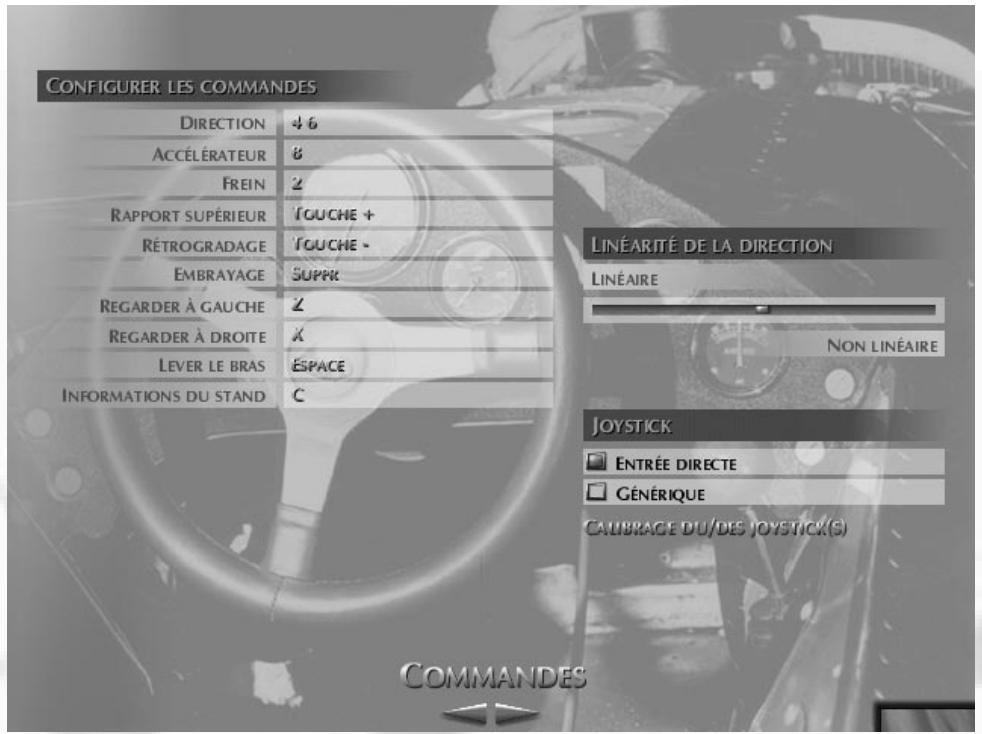
2.5A setup joystick/volant
Pour paramétrer votre joystick/volant, cliquez sur l'une des flèches en bas et au centre de l'écran jusqu'à ce que le sous-menu Commandes apparaisse. Commencez par cliquer sur Calibrer joystick(s). Suivez les indications à l'écran, actionnez votre contrôleur sur l'intégralité de sa
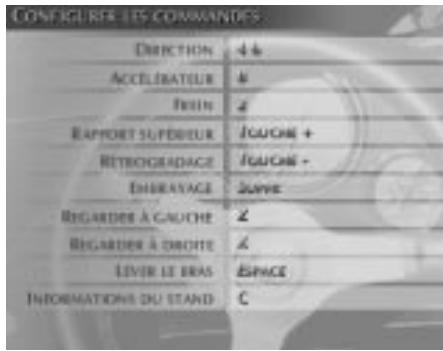
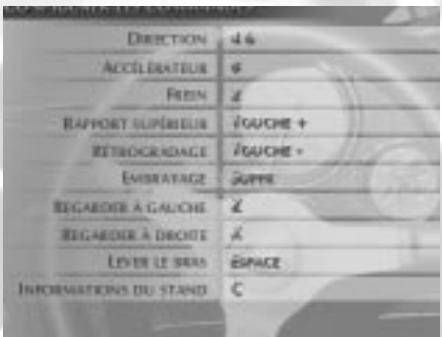
course puis cliquez sur le bouton OK pour finir. Ensuite, assignez chacune des actions. Notez que pour le pilotage proprement dit (direction, freinage, etc.), seules les touches du pavé numérique de votre clavier sont utilisables. Cliquez simplement sur un élément, comme par exemple "Lever le
bras". Appuyez sur une touche ou un bouton de votre joystick pour assigner cette action. Supposons que vous choisissiez la barre d’espace de votre clavier : vous pourrez donc lever le bras dans le jeu en actionnant cette touche. De la même façon, sélectionnez "Rapport supérieur" et pressez le bouton 1 de votre contrôleur ; tandis que vous conduirez, vous n’aurez qu’à appuyer sur cette commande pour enclencher le rapport supérieur.
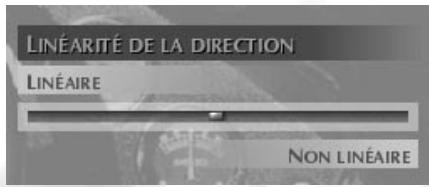
Sélectionnez ensuite le degré de linéarité de la réponse du joystick en déplaçant le curseur. La linéarité affecte la sensibilité de la direction. Les utilisateurs de
volant auront avantage à augmenter la linéarité pour obtenir une sensibilité accrue et une réponse plus rapide. Les utilisateurs de joystick, en revanche, tireront profit d'une réponse moins linéaire pour avoir un contrôle plus précis.
Choisir un driver de joystick/volant
Grand Prix Legends est livré avec deux drivers de joystick différents. Choisissez celui dont vous préférez l'effet. DirectInput utilise le système de contrôle du joystick de Windows 95/98, tandis que le driver générique travaille indépendamment du système d'exploitation.
D = DEVANT
R = RÉTROVISEURS
D R
TEXTURE DU TERRAIN TEXTURE DU CIRCUIT TRAJECTOIRE IDEALE TEXTURES DE L'OBJECT SPECTATEURS TEXTURE DES MURS HORIZON TEXTURES DES VOITURES NUAGES ARBRES TEXTURE DES PNEUS TEXTURE DU PILOTE TEXTURE DE L'HABITACLE BRAS DU PILOTE LISSAGE DES PNEUS
Qualite de l'image
□ ANTI-ALIASING ECLAIRAGE DYNAMIQUE EFFETS DE LUMIÈRE
EFEETS
FEU FUMEE TERRE POUSSIÈRE ETINCELLES MARQUES DE DERAPAGE
Niveau de détail

ACCELERATION 3D AUCUN
RESOLUTION 640x480
DETAILS DES RETROVISEURS TOUT
OBJETS BORDANT LE CIRCUIT TOUS
CRAPHISMES
2.5B les choix d'affichage
Depuis le Menu principal, cliquez sur Options et utilisez les flèches gauche-droite du bas de l'écran pour arriver dans le sous-menu Graphismes. Dans la plupart des cas, réduire la qualité graphique accélère la vitesse d'affichage de la simulation, tandis qu'accroître cette qualité donne réellement l'impression "d'y être". Le menu Graphismes vous permet de modifier la qualité de l'affichage pour l'adapter aux performances de votre ordinateur. Sélectionnez la résolution, le type d'accélérateur 3D, le niveau de détail et la qualité de l'image.
Si votre système est équipé d'une carte 3DFX Voodoo 1 ou 2, ou encore
d'une carte utilisant la puce Rendition Verite, vous pouvez la sélectionner à ce stade. Il vous faut alors relancer GPL pour que cette accélération graphique 3D soit prise en compte.
Résolution : Les plus hautes résolutions permettent d'obtenir une image de qualité supérieure, mais réduisent la vitesse d'affichage. Choisissez donc la résolution qui vous offre la meilleure fluidité.
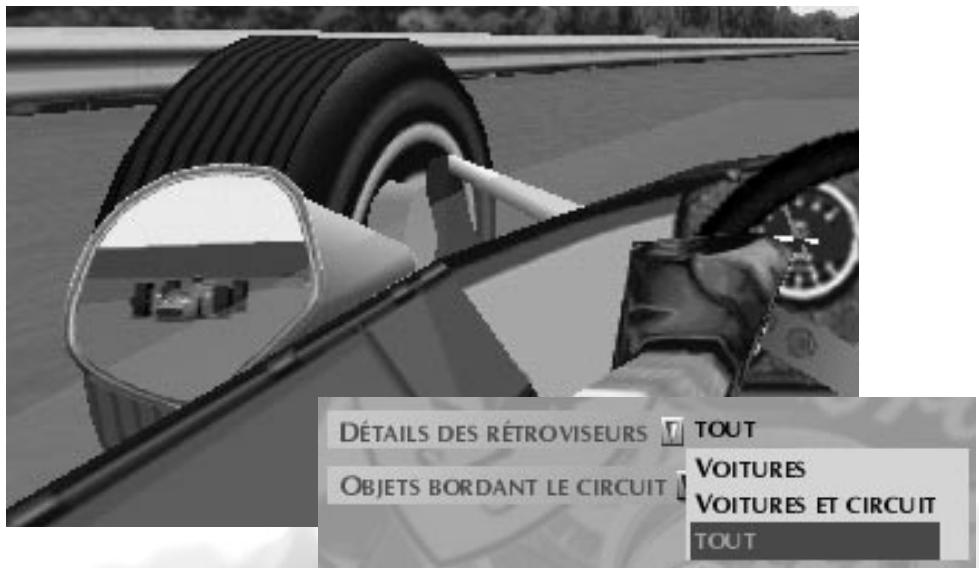
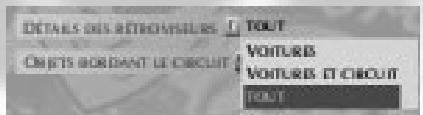
Le niveau de détails visibles dans les rétroviseurs peut être ajusté pour des performances optimales. Vous pouvez désirer d'afficher seulement les voitures, d'y ajouter la piste ou d'avoir une image complète complétant également les objets figurant aux abords du circuit.
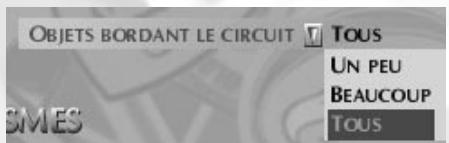
Ces derniers, comme les barrières, les arbres et les bâtiments, peuvent également être ajustés pour un bon équilibre entre détails et vitesse d'affichage. Choisissez entre
Quels objets épars, un nombre conséquent d'entre eux, ou la totalité disponible. À ce propos également, visez une vitesse d'affichage vous offrant une image fluide.
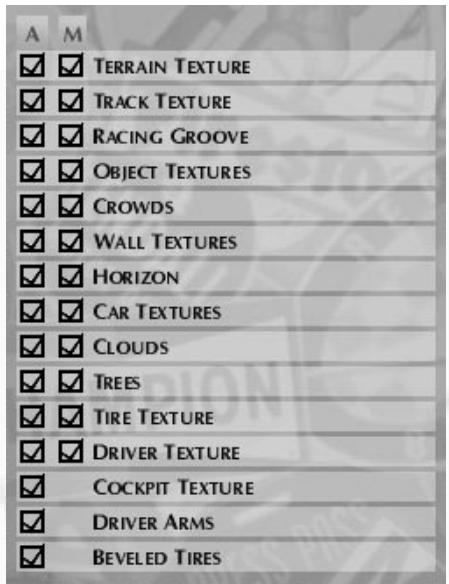
Les textures peuvent être individuellement désactivées dans le même but. Utilisez simplement votre souris pour le faire : les éléments validés étant cochés. Si vous souhaitez augmenter votre vitesse d'affichage sans y perdre trop sur le plan de la qualité de l'image, commencez par éliminer les textures affichées dans les rétroviseurs.
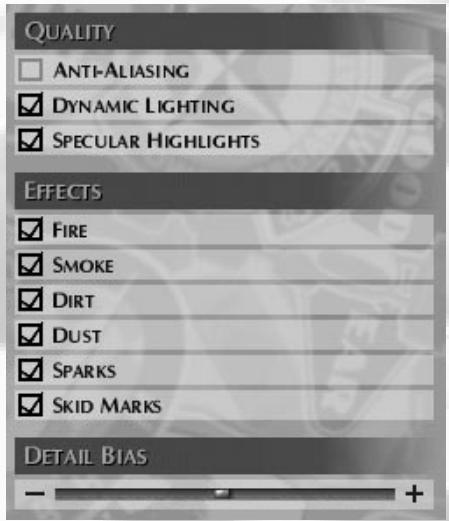
L'anti-aliasing se réfère à l'effet d'arrondi dans l'affichage des angles des surfaces, par opposition à une image plus découverte. Si votre configuration tire profit de l'anti-aliasing, vous devriez pouvoir valider cette option. Dans le cas contraire, cet élément restera grisé dans le menu. Les effets spéciaux comme la fumée, les étincelles, les traces de pneus dynamiques peuvent également faire l'objet d'un choix.
Le Niveau de détail contrôle la profondeur des détails graphiques, c'est-à-dire à chaque distance ils ont apparaitre. Déplacer le curseur à l'extrême gauche (-) les fera s'afficher à une très courte distance, ce qui améliorera la vitesse d'affichage. Faire glisser le curseur sur la droite (+) offrira des détails visibles de plus loin mais demandera une capacité d'affichage plus grande.
2.5C améliorer la vitesse d'affichage

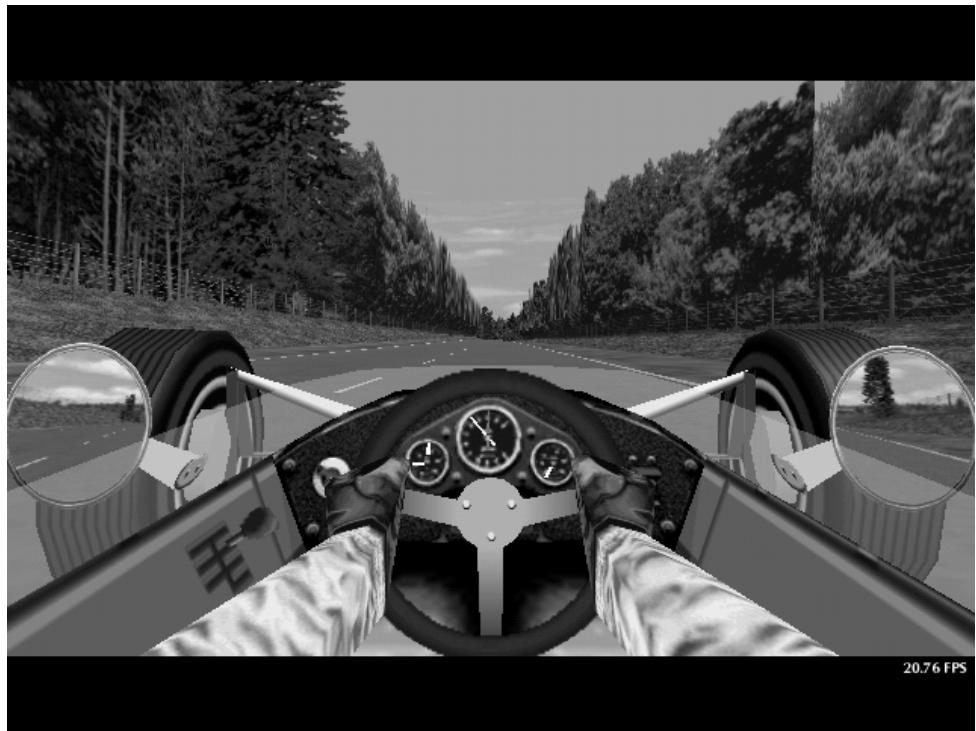
Depuis le cockpit, appuyez sur Alt-F pour visualiser la vitesse d'affichage. Elle figure dans le coin inférieur droit et est mesurée en images par seconde (ou Frames Per Second, soit FPS). 30 FPS est un bon résultat. Plus faible, il donne l'impression que l'animation manque de nervosité. Au-delà de 30 FPS, cette dernière est encore plus fluide et donne un meilleur feedback. Voici comment faire pour améliorer votre vitesse d'affichage :
Diminuez le nombre de concurrents gérés par l'ordinateur
Réduisez la qualité de l'image affichée
Réduisez le nombre d'effets spéciaux
Baissez la résolution de l'écran
Réduisez le nombre de sons simultanément audibles
Diminuez le niveau de détails (curseur vers la gauche)
Installez une carte accélératrice dans votre ordinateur.
2.5D son et options de jeu
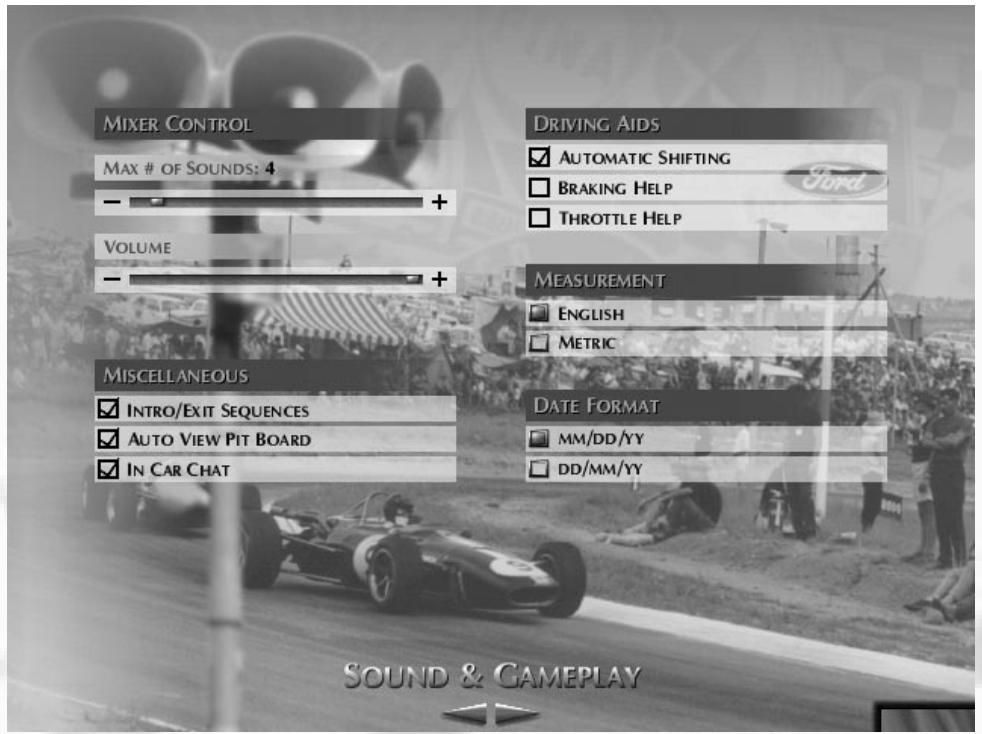
Depuis le menu Options, cliquez sur les flèches gauche-droite du bas de l'écran jusqu'au menu Son et Options de jeu. L'vous pouvez désirir le nombre maximal de sons audibles simultanément et le volume général. Gardez en mémoire que le premier paramètre a une forte influence sur la vitesse d'affichage.
En outre, vous pouvez choisir d'afficher les valeurs en unités anglaises ou dans le système métrique, ainsi que le format de date que vous préférez. Avec l'affichage automatique du panneautage de stand, le panneau va venir dans votre champ de vision tandis que vous approchez de la ligne d'arrivée à chacun de vos tours. Si vous préférez le consulter à la demande, ne validez pas cette option.
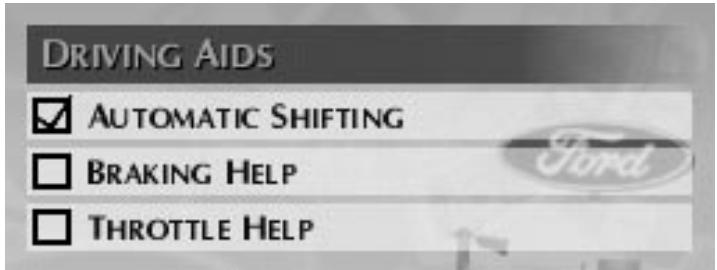
Les aides au passage des vitesses, au freinage et à l'accélération : Validez les lignes correspondantes si vous souhaitez disposer de ces aides. Elles sont utiles au début. Elles peuvent permettre au conducteur
novice d'apprendre ses points de freinage et de réaccelération sur chacune des pistes. Il est important de
réaliser que vous devez tout de même freiner et accélérer pour arrêter ou mettre en mouvement la voiture.
Passage des vitesses automatique : Vous pouvez CHOISIR d'utiliser cette aide, ou de passer vos vitesses manuellement, comme le faisaient les pilotes de l'époque. Pour aller virtuellement vite, ce sont les vitesses manuelles qu'il faut utiliser mais le débutant trouvera dans le passage automatique des rapports un moyen de faciliter l'apprentissage des autres aspects d'un circuit.
Aide au freinage : Elle empêche les roues de bloquer en cas de freinage "dur", à la manière d'un ABS pour voiture de série. Cela vous aidera à garder le contrôle de la voiture. Mais avec cette aide validée, vos distances de freinage seront plus longues que celles d'un pilote entrainé à freiner sans assistance.
Aide à l'accélération : Elle empêche les roues arrière de patiner à l'accélération, à la manière du contrôle de traction disponible sur certaines voitures de série. Cela peut aider les débutants en virage. Bien que cette aide facilite le contrôle de l'auto, un pilote expérimenté sera plus rapide sans cette assistance.
3.0 En piste
Depuis le Menu principal, vous pouvez cliquer sur le bouton vert figurant dans le coin inférieur droit pour valider vos choix et passer à l'étape suivante. Après avoir sélectionné un circuit (à moins que vous ne débutiez un Championnat du monde), cliquez à nouveau sur le bouton vert pour vous rendre en piste.
Au bas du Menu principal, CHOISISSEZ entre Course simple, Championnat du monde, Multijoueur ou Entrainement, puis cliquez sur le bouton vert.
Une fois dans le menu de l'épreuve, un simple clic sur le bouton vert vous expédie en piste...
Dans le menu de besoin du circuit, cliquez sur le bouton vert (coin inférieur droit de l'écran) pour accéder au menu de l'épreuve.
... Où vous vous retrouverez aussi dans votre voiture au stand, parmi les plus grands pilotes de l'époque.
SAISON -AUCUN
Choix de la COURSE
NOVICE INTERMÉDAIRE - COURT INTERMÉDAIRE - LONG PRO-COUR PRO-LONG GRANDPRX
Description des règles
NOMBRE DE TOURS : 7
DISTANCETOTALE:28.7KM
DÉGÂTS POSSIBLES: NOVICE
ESSAIS : 1 SESSION ; 15:00
ADVERSAIRES ORDINATEUR : 5
NOUVEAU SUPPRIMER
January 2 1967
R2.50
KYALAMI
Si vous décidez de courir le Championnat du monde, votre saison commencera automatiquement avec le GP d'Afrique du Sud, à Kyalami. Elle suivra son cours en fonction du calendrier de 1967. Avant d'aller plus loin, vous pouvezCHOISIR la distance de l'épreuve, le niveau et le nombre de vos adversaires.
En Course simple, Multijoueur et Entrainement, vous pouvez CHOISIR la piste que vous voulez ; il suffit de cliquer sur les flèches gauche-droite au bas de l'écran.
3.1 Le menu de besoin du circuit
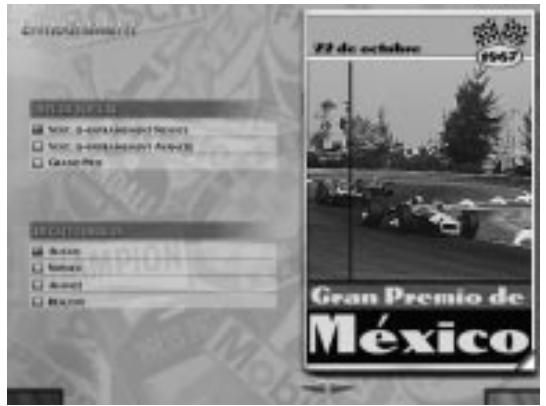
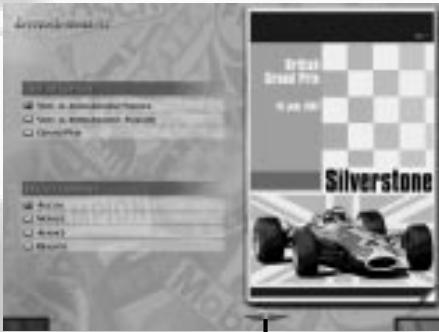
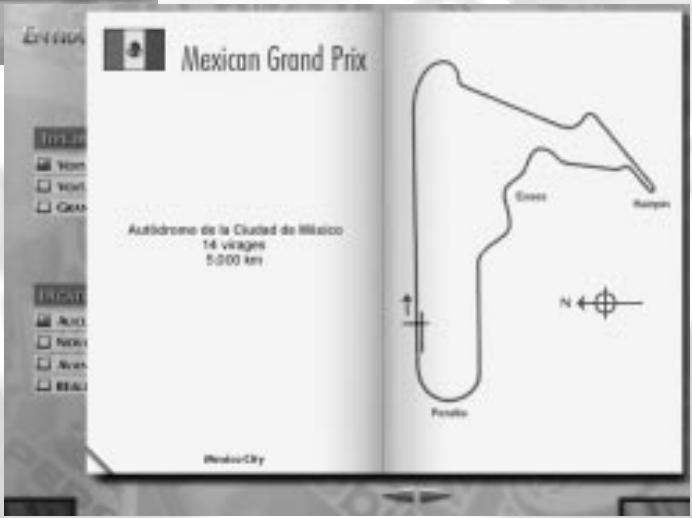
Certains des menus de GPL comprennent des pages cornées. Cliquez à l'endroit où la page est cornée pour tourner celle-ci et accéder à des informations supplémentaires.

Cliquez à l'endroit où la page est cornée pour afficher le plan du circuit ou passer aux données chiffrées. Les temps au tour et la grille de départ sont également disponibles via ces pages cornées.
3.2 Le menu de l'épreuve
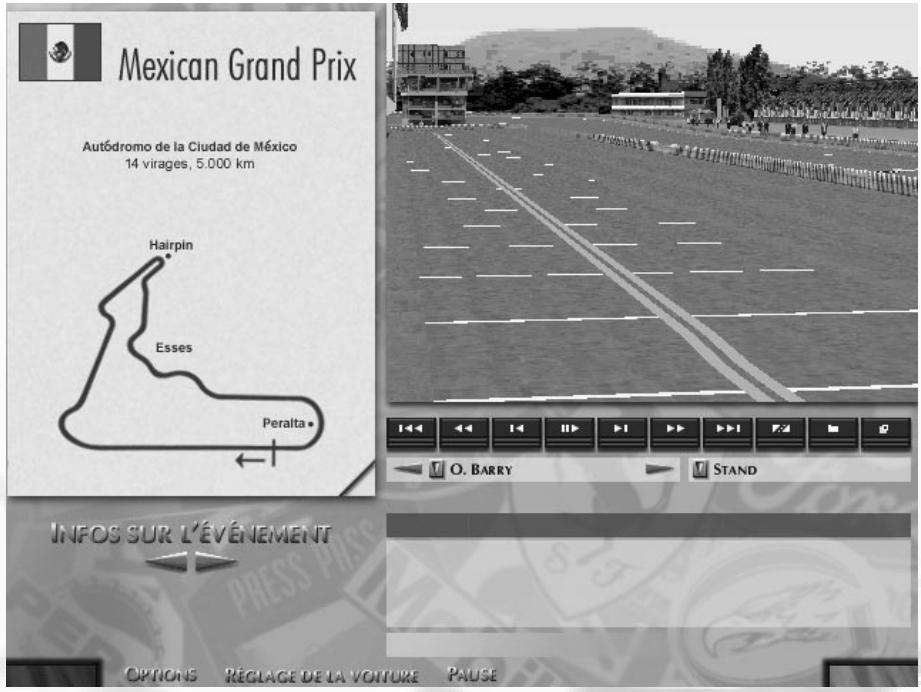
Le menu de l'épreuve vous permet de pénétrer dans le garage de votre team pour modifier le réglage de la voiture, visionner des replays, examiner les temps et accéder au menu Options. Cliquez sur le bouton vert pour repasser dans le cockpit.
Cliquez sur Setup pour aller dans le garage, sur Options pour aller dans
le menu Options ou sur les flèches gauche droite Infos épreuve pour voir les temps et la grille de départ. Cliquez sur le bouton pause si vous voulez stopper le décompte du temps. GPL est basé sur le temps réel. Donc, en utilisant le bouton pause pour répondre au téléphone par exemple, vous ne perdrez rien des précieuses minutes qui vous sont allouées.
3.2A contrôle de la session
Au centre du menu de l'épreuve, une fenêtre est dédiée à la session en cours : son statut et le temps qui reste avant sa clôture. Gardez un œil sur le décompte ! À la fin du temps réglementaire, le logiciel passera à la session suivante. Vous pouvez vous-même passer à l'étape suivante lorsque vous le désirez en cliquant sur la flèche qui se trouve dans le coin supérieur gauche de cette fenêtre. Pour passer des essais à la course par exemple.
Choisissez d'accélérer le temps pour en finir rapidement que d'interr compromise purement et simplement la session. Vous pouvez sortir du mode accéléré en cliquant une seconde fois.
Notez qu'aucun replay n'est enregistré lorsque le temps est accéléré.
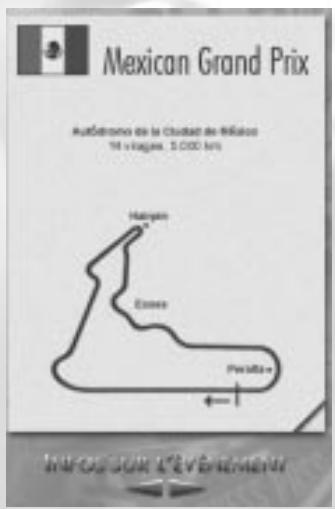
3.2B infos sur l'épreuve
Le menu de l'épreuve donne des informations toujours fraîches sur l'évolution de la compétition. Cliquez à l'end Utilisez les flèches gauche-droite pour passer d'une page d'information à l'autre. Ces données sont continuellement renouvelées, consultez-les donc souvent. Votre temps le plus rapide figurera en rouge. Vous pouvez également consulter le classement de la seance précédente en cliquant à l'endroit où la page est cornée.
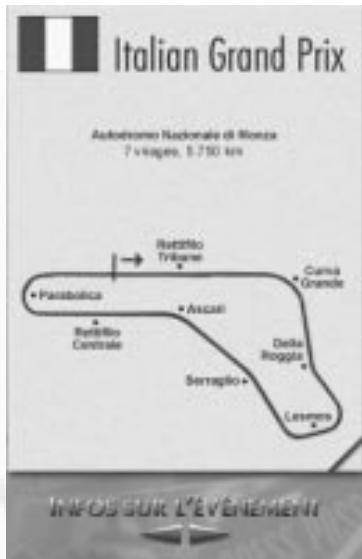
Cliquez à l'endetroit où la page est cornée pour afficher le plan du circuit, les temps et la grille de départ.
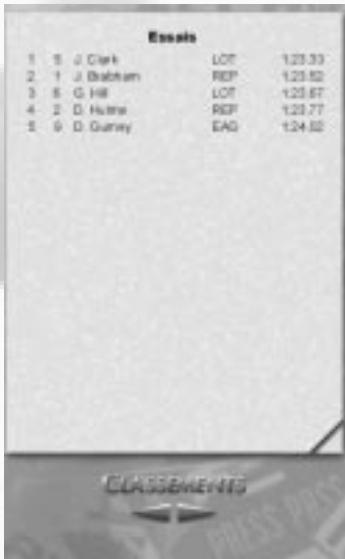
Utilisez les flèches gauche-droite pour passer d'une page d'information à l'autre. Ces données sont continuellement renouvelées, consultez-les donc souvent. Votre temps le plus rapide figureira en rouge. Vous pouvez également consulter le classement de la séance précédente en cliquant à l'endroit où la page est cornée.
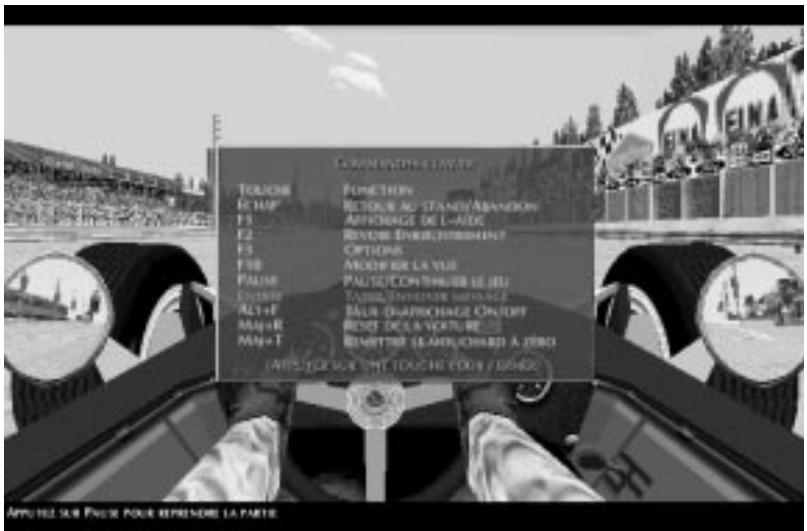
Depuis le cockpit



Aide (F1): Un menu des commandes clavier utilisables depuis le cockpit apparait.
Retour au stand (Entrée): Vous renvoie immédiatement au stand de manière à vous permettre de procéder à une modification de réglage. Attention, le décompte de la séance n'est pas interrompu pour autant.
Voir replay (F2): Met le jeu en pause et affiche la vue magnétoscope plein écran pour un replay instantané. N'est pas disponible dans le mode Multijoueur.
Options (F3): Cela ouvre le menu Options, dans lequel vous pouvez recalibrer votre contrôleur, ajuster l'affichage, et procéder à toutes les modifications disponibles dans le menu Options. N'est pas disponible dans le mode Multijoueur.
Pause/Continuer : Pause et reprend le cours de l'action.


3.3A réinitialisation de la voiture shift
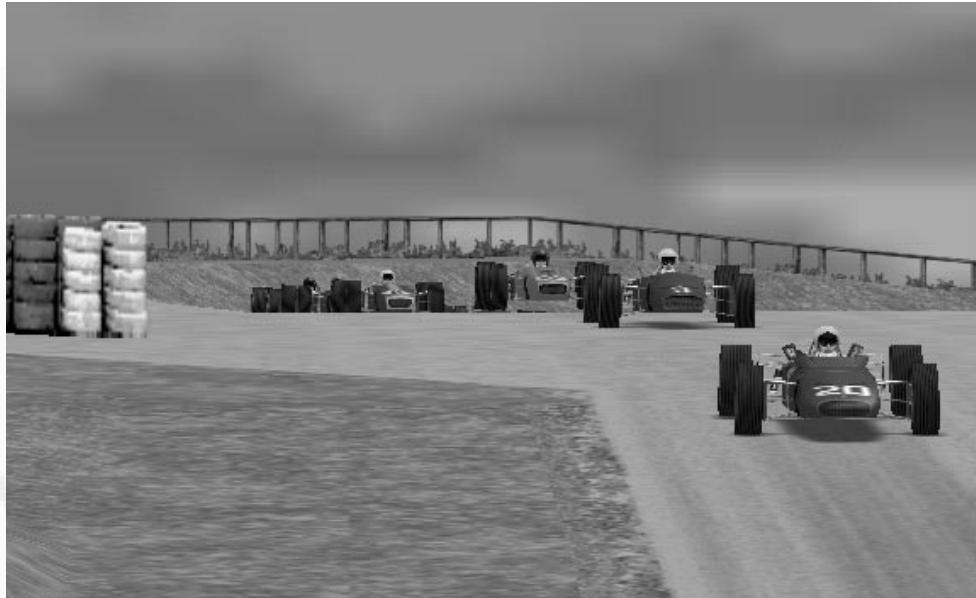
Tandis que vous pilotez, vous pouvez sortir de la route de manière irrécupérable. Pour réinitialiser votre monoplace, appuyez sur Maj-R. Cela aura pour effet de vous repositionner sur la piste et de vous permettre de continuer sans devoir passer au stand ou recommencer la session dans son intégralité.
Voudeze est à l'arrêt complet pour utiliser la réinitialisation. C'est un artifice uniquement disponible aux pilotes Novices et Intermediaires; les jouteurs de niveau Pro et Grand Prix ne peuvent y accéder.

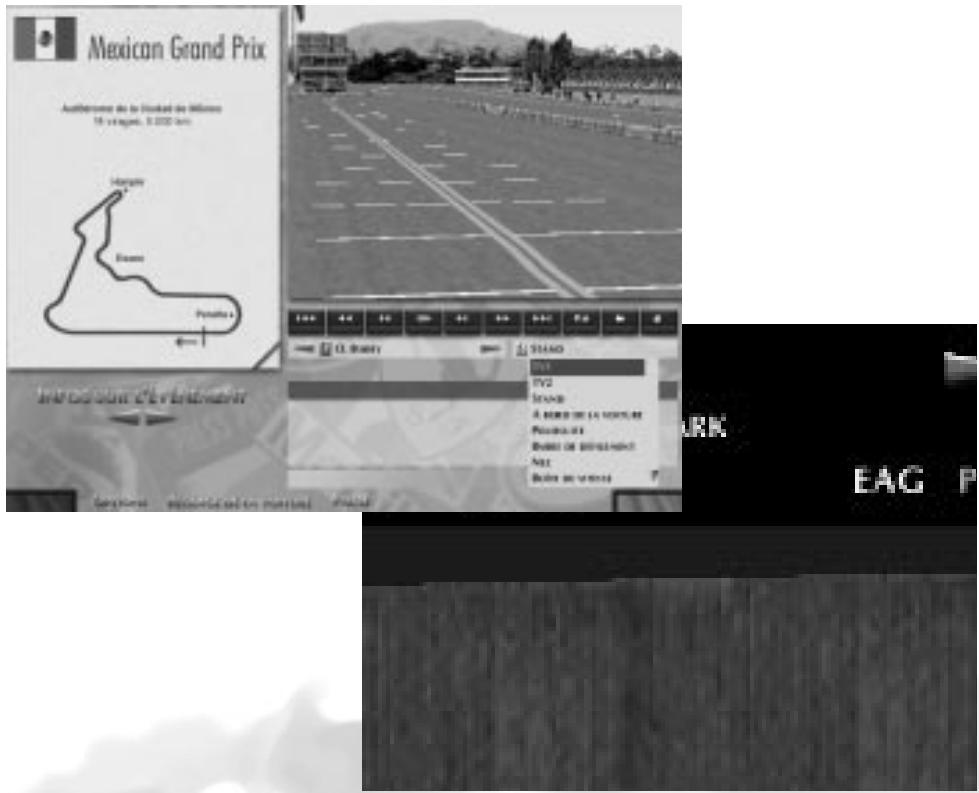
3.3B les replays instantanés
Il existe deux manières de visionner les replays instantanés. Ils sont disponibles depuis le menu de l'épreuve (comme dans la photo supérieure, ci-dessus), ou en mode joueur unique, depuis le cockpit, en
appuyant sur F2 (comme dans la photo inférieure, ci-dessus).
Il est important de noter que la durée d'un replay instantané est fonction de la quantité de RAM (Random Access Memory) disponible et d'autres facteurs comme le circuit choisi et le nombre d'objets et de textures à afficher.
3.3C les commandes du magnétoscope
Rembobiner jusqu'au début : Cliquez dessus pour retrouver le début de la bande, ou appuyez sur la touche 7 de votre pavé numérique.
Rembominer: Cliquez dessus pour commencer à rembominer le replay depuis l'image affichée à l'écran. Chaque clic supplémentaire accélère la vitesse de défilament jusqu'à 16 fois. Tener appuyée la touche 4 du pavé numérique ainsi que la touche Maj de gauche commande également cette fonction.
Rembobiner image par image: Chaque clic sur ce bouton vous permet d'afficher l'image précédente. Vous pouvez également appuyer sur la touche 4
Play/Pause: Cliquer sur ce bouton une fois pour visionner le replay et une seconde fois pour le mettre en pause, et ainsi de suite. Vous pouvez également appuyer sur la touche 5.
Avancer image par image : Chaque clic sur ce bouton vous permet d'afficher l'image suivante. Vous pouvez également appuyer sur la touche 6.
Avance rapide : cliquez sur ce bouton pour avancer le replay depuis l'image affichée. Chaque nouveau clic augmente la vitesse, jusqu'à 16 fois. Tenir appuyée la touche 6 du pavé numérique ainsi que la touche Maj de gauche commande également cette fonction.
Avance rapide jusqu'à la fin : Cliquez sur ce bouton pour aller au bout de la bande. Vous pouvez aussi appuyer sur la touche 1 du pavé numérique.
Clip/Edit : Cliquez sur ce bouton une fois pour sélectionner un point de départ pour votre séquence; cliquez une seconde fois pour déterminer le point final de cette dernière. À ce moment-là, vous pourrez la sauvegarder.
Sauvegarder: Cliquez pour enregistrer cette séquence sur un fichier auquel vous devrez donner un nom.
Contrôle de l'écran Replay : Tandis que vous visionnez un replay commandé depuis le cockpit de votre voiture, cliquer sur ce bouton vous fait sortir du mode Replay. Si vous visionnez un replay commandé depuis le menu de l'épreuve, cliquer sur ce bouton vous fera passer en mode plein écran. Un second clic, dans ce cas, vous refera passer en vision fenêtrée, dans le menu de l'épreuve.
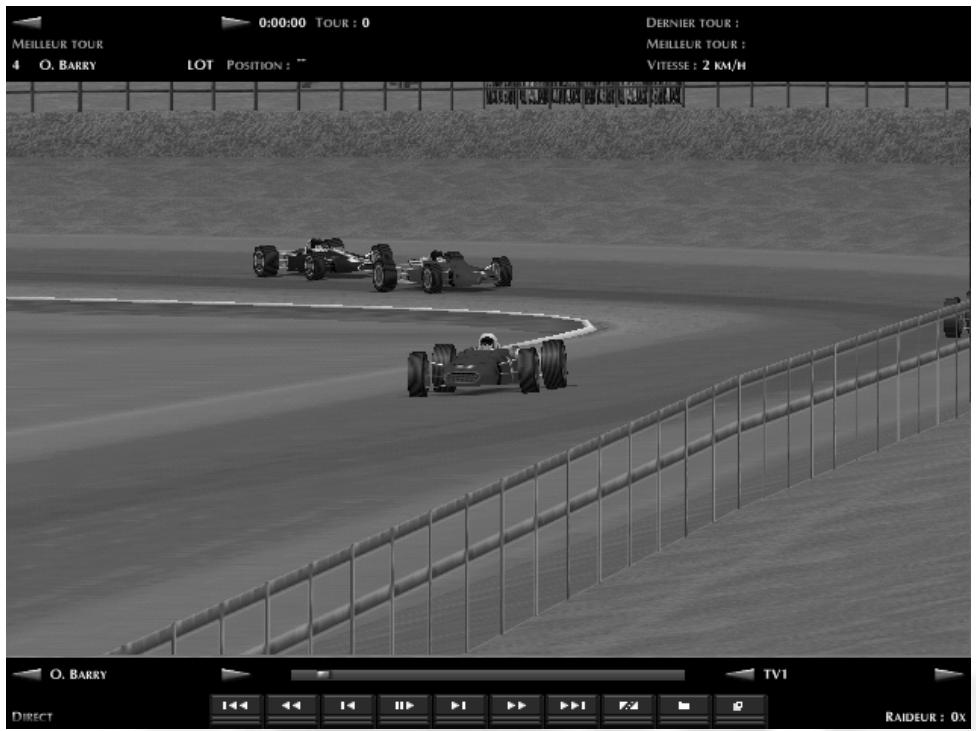
3.3D contrôle des caméras
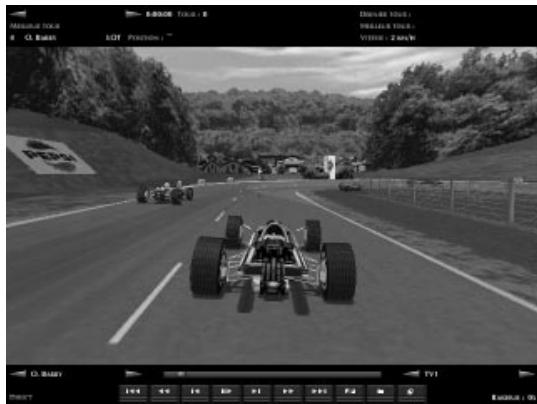
Grand Prix Legends vous offre de nombreux angles de caméras pour visionner vos replays. Dans le mode plein écran du magnétoscope, cliquez simplement sur la flèche gauche-droite en bas et à droite de l'écran pour choisir parmi les différents angles. Depuis le menu de l'épreuve, utilisez les flèches de contrôle ou les flèches verticales pour afficher la vue souhaitée.
En plus, les replays peuvent être vus depuis chaque voiture sur le circuit. Les commandes clavier pour choisir une caméra ou un véhicule sont :


"C" ou "Shift+C" pour changer l'angle de caméra


"V" ou "Shift+V" pour changer de voiture
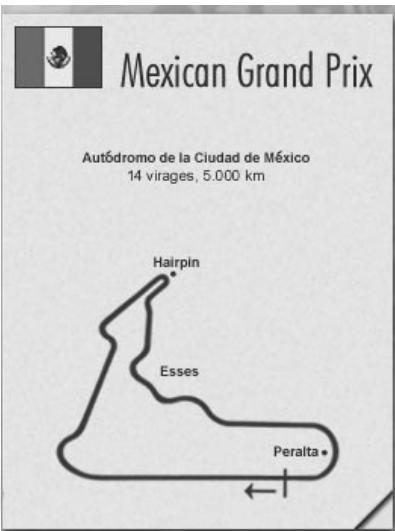
INFOSSOUR L'EVENEMENT
OPTIONS
Réglage de la Voiture
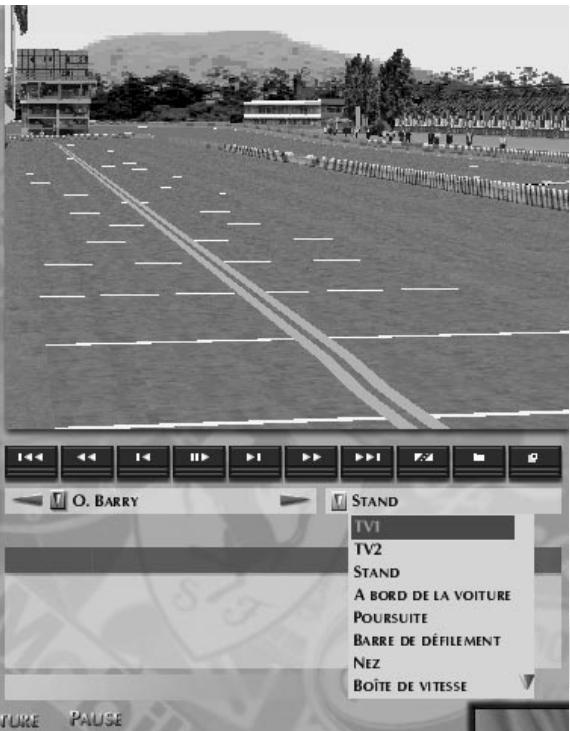
Les vues TV1 et TV2 correspondent à l'utilisation, par un réalisateur de télévision, de plusieurs caméras, comme dans un Grand Prix en direct. Enfin, par l'intermédiaire des nombreuses combinaisons voiture/caméras, vous pouvez également revoir les événements d'une course sous tous les angles.
3.3E les vues “pilote
F10
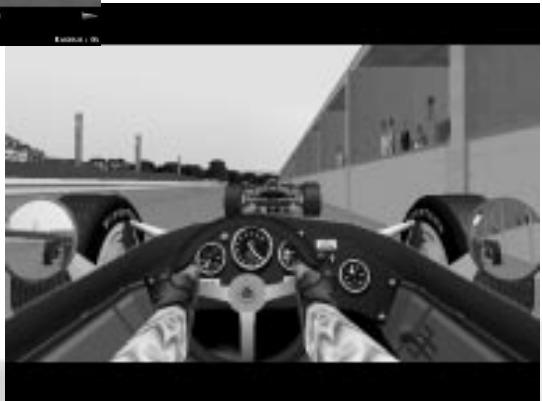
Sélectionnez la vue de pilotage que vous souhaitez avec la touche F10. GPL en offre deux : l'une, légèrement en arrière et au-dessus de votre
voiture (la vue arcade) et l'autre, dans le cockpit. Chaque fois que vous appuyez sur F10, l'affichage bascule d'une vue à l'autre. Dans la vue arcade, la pression d'huile (PH), la température d'huile (TH), la pression d'essence (PE), le régime du moteur et le rapport sélection sont affichés en bas de votre écran. Cela correspond aux informations affichées sur les cadres dans le cockpit.
3.4 Le menu setup
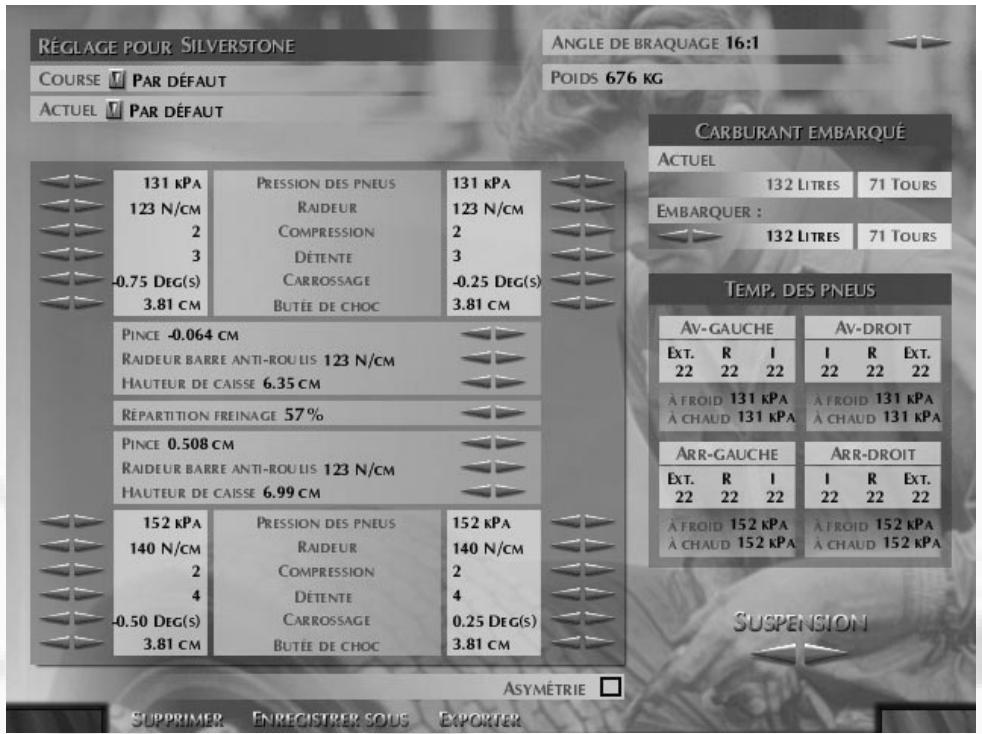
Tandis que vous êtes dans le menu de l'épreuve, CHOISSEZ Setup pour entrer dans le menu de réglage. Les setups peuvent être créés, sauvegardés, chargés, supprimés, modifiés au sein de cette section. Le menu setup est composé de deux écrans auxquels on accède ou l'on retourne en cliquant sur des flèches situées dans le coin inférieur droit. Vous trouverez un didacticiel complet sur les setups dans le livre “Four wheel drift”. Ce qui suit n'est qu'une brève explication de chacun des éléments du setup.
Angle de braquage : Il s'agit en réalité du ratio représentant le nombre de degrés de rotation du volant (la première valeur) nécessaires au braquage de 1 degré des roues avant. Les valeurs les plus faibles donnent une réponse plus rapide de la direction et un angle de braquage maximum légèrement augmenté.
Poids au départ : Notez que cette valeur, contrairement à celles qui figurent dans les menus Infos joueur et Infos équipes, inclut le poids du pilote.
Pression des pneus : C'est la pression de gonflage prise à froid. Mesurée en livre par pouce carré ou en kilo-pascal.
Raideur à la roue : C'est la raideur des ressorts mesurée à la roue. Cela fait référence
La force nécessaire pour soulever la roue relativement à la caisse. Mesurée en livre par pouce ou en newton par centimètre.
Compression: Réglage de l'amortisseur en compression. 1 étant la valeur la plus souple et 5, la plus raide.
Détente : Réglage de l'amortisseur en détente. 1
étant la valeur la plus soude et 5, la plus raide.
Carrossage : Angle de carrossage de la roue.
Butées de chic : Longueur des butées de chic mesurée en pouces ou en centimètres.
Pince: Le degré de convergence des roues d'un même train. Mesurées en pouces ou en centimètres, les valeurs avant et arrière sont réglées séparément.
Raideur de la barre anti-roulis : Raideur en livre par pouce ou en newton par centimètre de la barre anti-roulis avant ou arrière. Plus de raideur réduit la prise de roulis du châssis.
Hauteur de caisse : Hauteur à laquelle se trouve le châssis, à l'avant et à l'arrière, alors que la voiture est à l'arrêt sur une surface plate. Répartition du freinage : Distribution de la force de freinage entre les freins avant et arrière. Zéro signifie que toute la puissance va sur l'arrière, 100 qu'elle est intégralement sur l'avant.
Réglages asymétriques : Si cette option n'est pas validée, les modifications opérées d'un côté du châssis sont immédiatement reportées sur l'autre. Par exemple, gonfler le pneu avant gauche à 19 psi aura pour conséquence que le pneu avant droit recevra la même pression. En validant cette option, vous pouvez au contraire régler le côté droit de la voiture d'une manière et le côté gauche d'une autre.
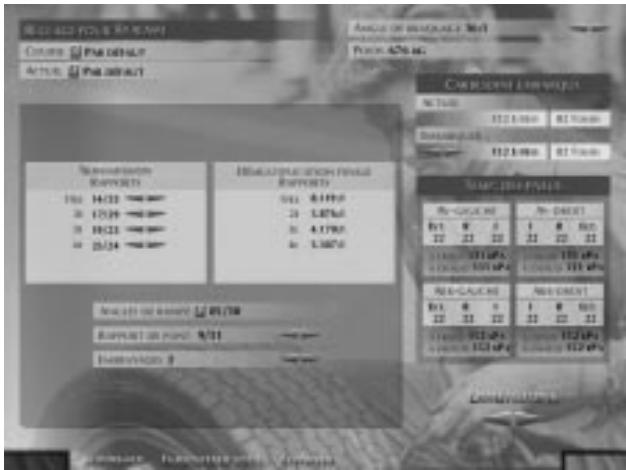
Les paramètres suivants se trouvent sur la seconde page du menu setup :
Rapports de boîte : Le ratio entre le nombre de dents du pignon sur l'arbre primaire (le premier nombre) et du pignon sur l'arbre secondaire (le second nombre).
Angles de rampe : Contrôle l'effet que les satellites du différentiel exercent sur les plateaux d'embrayage. Ces derniers, lorsqu'une force est appliquée à travers le différentiel, gérent la limite de différence de vitesse de rotation que l'on peut tolérer entre les deux roues motrices. Le premier nombre est l'angle côté accélération dont l'effet ne se ressent que lorsque l'accélérateur est sollicité. Le second est l'angle côté décélération qui n'entre en action que lorsque la voiture ralentit. Chaque côté peut être réglé séparément à 30, 45, 60 ou. Les valeurs les plus basses donnent plus de blocage ; il y a moins de différence entre les vitesses de rotation des deux roues. Les valeurs les plus hautes leur laissent plus de liberté.
Rapport de pont : La première valeur correspond au pignon d'attaque, la seconde à la couronne du différentiel. On peut désirer un pignon de 7 à 10. Une modification de cet ordre décale globalement les rapports de la boîte.
Embrayages : Fixe le nombre d'embrayages du différentiel, de 1 à 6. Cela permet d'ajuster l'intensité du blocage provoqué par ce dernier. Les angles de rampe permettent de contrôler son action de manière globale tandis que le réglage fin sera ONLY L'affaire du nombre d'embrayages.
4.0 Courir en multijoueur
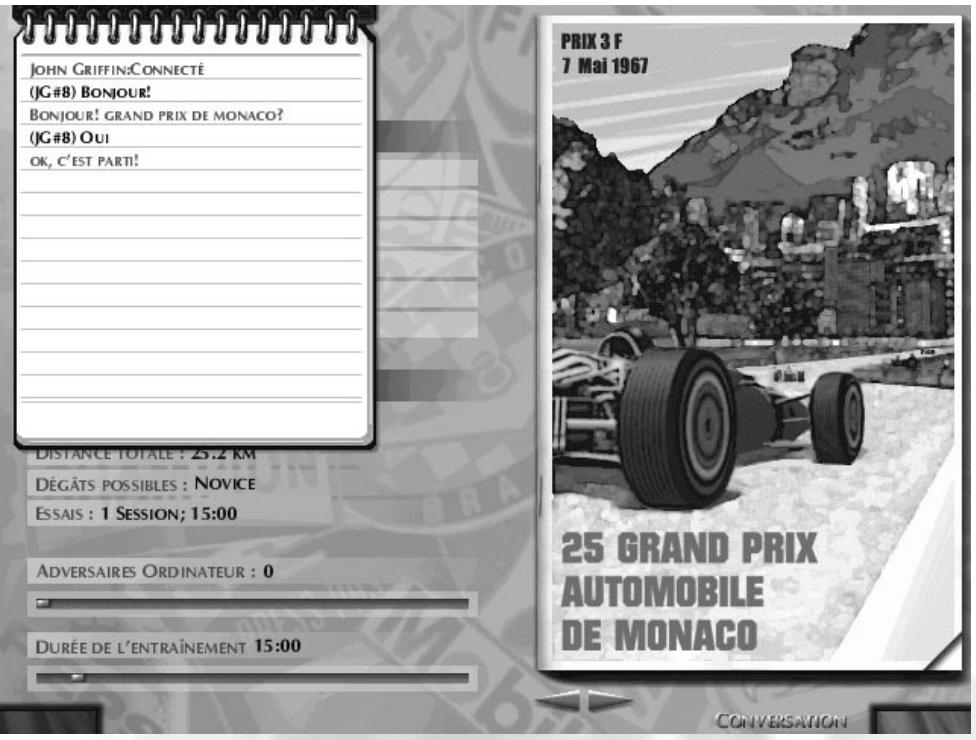
Grand Prix Legends vous permet de faire des courses entre amis via Internet, un LAN, de modem à modem ou par connexion directe. Vous pouvez même combiner certaines de ces techniques. Par exemple, un utilisateur de modem peut prendre part à une course sur LAN.
Via un LAN, ce sont 20 joueurs qui peuvent participer, au contraire du modem ou de la connexion directe qui n'autorisent qu'un joueur par type de connexion.
Pour abriter ou vous joindre à une course en mode Multijoueur via Internet, vous devez vous connecter avant de lancer GPL. C'est seulement ensuite que vous choisissez l'option Multijoueur depuis le menu principal.
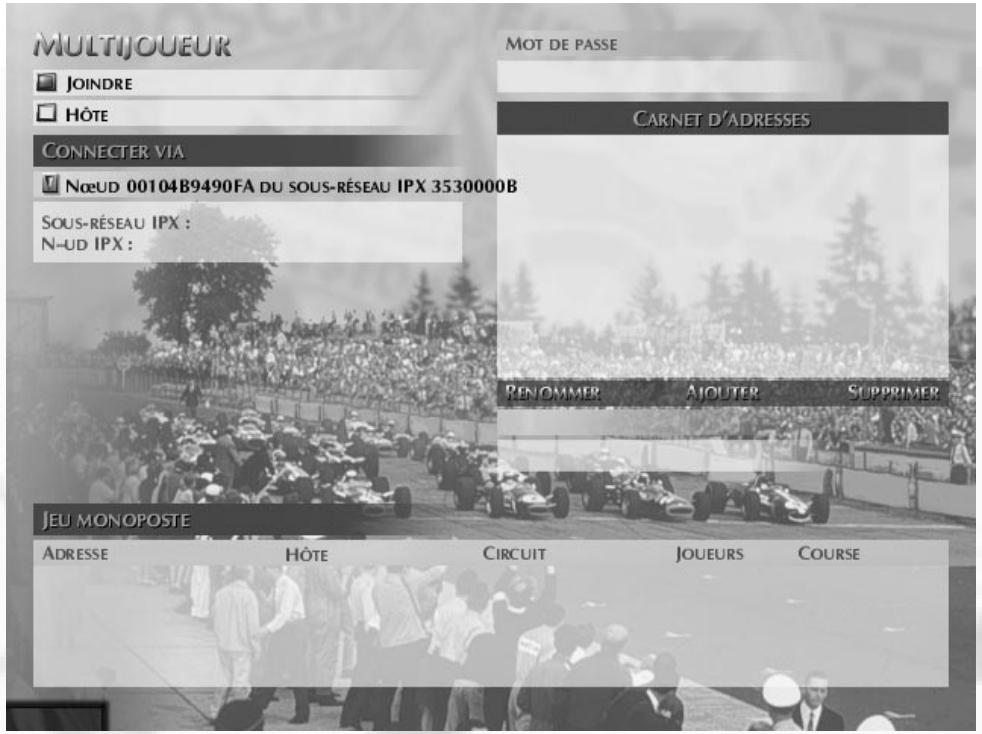
Infos de connexion
Un serveur (hôte) cesse de chercher de nouvelles connexions une fois que GPL bascule vers une session de course. Cela signifie qu'une fois l'épreuve commencée aucun joueur ne peut plus s'y joindre. Chaque client se connectant à un serveur via la numérotation automatique aura besoin d'une bande passante d'au moins 24 000 bps. Pour un modem analogue, cela limite le serveur à un maximum de deux clients. Une connexion ISDN peut recevoir jusqu'à quatre clients. Certaines précautions doivent en outre être prises lorsque l'on utilise des modems par câblés. Reportez-vous à ce sujet au fichier "read me" qui se trouve dans votre dossier GPL. Vous pouvez saisir des noms d'hôte numériques ou symboliques (fred. harry. net). Dans le second cas, la machine peut prendre plusieurs secondes à l'interpréter. Si elle n'y parvient pas, un message d'erreur sera affiché.
Ci-dessus, le menu Hote multijoueur : Choisissez la source avec laquelle se connecteront les autres joueurs, et le mot de passe de la course, si vous le souhaitez.
Ci-dessus le menu Client multijoueur : Ajouter les autres joueurs à votre carnet d'adresses pour conserver facilement les paramètres de la connexion.
Envoi de messages
Le joueur-hôte peut sélectionner la piste, les paramètres de course et le nombre de concurrents gérés par l'ordinateur qui se joindront à la partie. Les joueurs peuvent pénétrer dans le Menu de l'épreuve une fois que l'hôte lance la session de course.
Pendant les épreuves en mode Multijoueur, il existe deux manières de s'expédier des messages. Le bouton Message, qui se trouve en bas de la plupart des menus du mode Multijoueur, ouvre un carnet de notes qui peut être utilisé pour communiquer en direct avec les autres joueurs. Vous pouvez ainsi décider du lieu de la prochaine course ou échanger des informations sur les setups.
Il y a également un mode Message disponible depuis le cockpit et par le clavier. Appuyez sur la touche Entrée, tapez votre message et expédiez-le en appuyant à nouveau sur Entrée.
Randy Cassidy
David Kaemmer
Brian Mahony
Matt Sentell
Richard Yasi
Matt Sentell
Producteurs
Charles Bandes
Mike Lescault
JR Surprenant
Ingénieurs projet
Randy Cassidy
David Kaemmer
John Wheeler
Directeurs artistiques
Brian Mahony
Mat Materia
Sean Turbitt
Brian Berry
Bill Claff
Ken Driskell
Evelyn Ginsparg
Mike Malone
Doug Muir
Alex Orlovsky
Oleg Sheydvasser
Bill Betts
Dan Collins
Roy Fleck
Mike James
Scott Marison
Shawn Nash
John O'Brien
Artistes 2D
Hannah Burr
John Carbone
Josette Ghiseline
Julie Sparks
Ingrid Cappozzoli
Yaming Di
Peter Inglis
Artistes 3D
Tong Chen
Roy Fleck
Sam Howell
Brian Keffer
Dan Lotrea
Daniel T. Roeger
Roger Seto
Yoosun Cho
Morgan Hastings
Duncan Hsu
Patrick J. Kelly
Boris Menkov
Allen Sayegh
Graphiste Michelle Balkan
Technicien son Kasson Crooker
Testeurs jeu Eric Busch Scott Sanford Kevin Wasson Shawn Wise
Testeurs Bruce Brooks Joe Lawrence Matt Pantaleoni Jon Valvano
Directeurs Licences Fred Butters Leslie Sanders
Adjointe au Responsible Licenses Priscilla Kilbride
Remerciements spéciaux à François-Michel Grégoire, Bill Green, Isabelle Garbani, Jean Sage, Jason Wyllie.
Informations sur les licences
Kyalami Motor Raceway : licence d'utilisation accordée par Kyalami Grand Prix Circuit. Tous droits réservés.
Autódromo de la Ciudad de Mexico, actuellement Autódromo "Hermanos Rodríguez": licence d'utilisation accordée par Organización Mexicana Del Deporte Automovilístico Internacional. Tous droits réservés.
Circuit de Monaco : licence d'utilisation accordée par Automobile Club de Monaco. Tous droits réservés.
Mosport Park : licence d'utilisation accordée par Panoz Motor Sports Ltd. and Mosport Park Ltd. Tous droits réservés.
Autodromo Nazionale di Monza : licence d'utilisation accordée par Autodromo Nazionale Monza, S. I. A. S. Società Incremento Automobilismo e Sport - S. P. A., Ente Federato all'Automobile Club d'Italia. Tous droits réservés.
Nürburgring : licence d'utilisation accordée par Nürburgring GmbH. Tous droits réservés.
Circuit Rouen-les-Essarts : licence d'utilisation accordée par Normandie Automobile Club (N. A. C.). Tous droits réservés.
Silverstone Circuit : licence d'utilisation accordée par Silverstone Circuits Limited. Tous droits réservés.
Circuit National de Francorchamps : licence d'utilisation accordée par l'Intercommunale du Circuit de Spa-Francorchamps. Tous droits réservés.
Watkins Glen Grand Prix Circuit : licence d'utilisation accordée par Daytona Properties. Tous droits réservés.
Circuit van Zandvoort : licence d'utilisation accordée par Circuit Park Zandvoort. Tous droits réservés.
Le nom de Chris Amon est utilisé avec la permission de Chris Amon.
Le nom de Lorenzo Bandini est utilisé avec la permission de Margherita Bandini Riccardelli.
Le nom de Jean-Pierre Beltoise est utilisé avec la permission de Jean-Pierre Beltoise.
Le nom de Joakim Bonnier est utilisé avec la permission de Joakim Bonnier.
Le nom de Jim Clark est utilisé avec la permission de Mattie Calder.
Le nom de Ritchie Ginther est utilisé avec la permission de Cleo Davidson.
Le nom de Graham Hill est utilisé avec la permission de Bette Hill.
Le nom de Denis Hulme est utilisé avec la permission de Greta Hulme.
Le nom de Jacky Ickx est utilisé avec la permission de Jacky Ickx.
Le nom de Chris Irwin est utilisé avec la permission de Chris Irwin.
Le nom de Bruce McLaren est utilisé avec la permission de Patty Brickett.
Le nom de Michael Parkes est utilisé avec la permission de Annabel Mary Campigotto and Paul Christopher Mark Solon.
Le nom de Jochen Rindt est utilisé avec la permission de Nina Rindt.
Le nom de Pedro Rodríguez est utilisé avec la permission de Scuderia Hermanos Rodríguez A. C.-Mexico.
Le nom de Lodovico Scarfiotti est utilisé avec la permission de Edoardo Scarfiotti et Luigi Scarfiotti.
Le nom de Jo Siffert est utilisé avec la permission de Philippe Siffert.
Le nom de John Surtees est utilisé avec la permission de John Surtees.
Le nom de Jack Brabham est utilisé avec la permission de Sir Jack Brabham. Tous droits réservés.
Repco-Brabham BT24 : nom, marques et modèles déposés. Tous droits réservés. Brabham Racing Organisation : nom et marques déposés. Tous droits réservés. Licences d'utilisation accordées par Sir Jack Brabham (Brabham Racing Organization Ltd.) et Ron Tauranac (Brabham Motor Racing Developments). Tous droits réservés.
BRM P115 : nom, marques et modèles déposés par British Racing Motors. Licence d'utilisation accordée par Rubery Owen Holdings Ltd. Tous droits réservés.
Eagle-Weslake T1G : nom, marques et modèles déposés par Anglo-American Racers. Licence d'utilisation accordée par Dan Gurney et Dan Gurney's All American Racers, Inc. Tous droits réservés.
Lotus-Ford 49 : nom, marques et modèles déposés par Team Lotus. Tous droits réservés. Licence d'utilisation accordée par Classic Team Lotus. Tous droits réservés.
Bardahl est une marque déposée de Bardahl Manufacturing Corporation.
Bosch est une marque déposée de Robert Bosch Company.
Champion est une marque déposée de Cooper Industries, Cooper Automotive.
Coca-Cola est une marque déposée de The Coca-Cola Company.
COSWORTH est une marque déposée de Vickers PLC and Cosworth.
Fina est une marque déposée de Fina Oil & Chemical Company.
Ford : licences d'utilisation accordées par Ford Motor Company. Tous droits réservés.
Extraits de Nine Days in Summer : licence d'utilisation accordée par Ford Motor Company. Tous droits réservés.
FIRESTONE est une marque déposée de Bridgestone/Firestone Research, Inc.
Goodyear et dérivés : licences d'utilisation accordées par Goodyear Tire & Rubber Company. Tous droits réservés.
Kendall® et les logos associés sont des marques déposées de Kendall Motor Oil. Tous droits réservés.
Koni et logos associés : licence d'utilisation accordée par Koni Shock Absorbers. Tous droits réservés.
Mobil est une marque déposée de Mobil Oil Corporation.
PEPSI and PEPSI-COLA sont des marques déposées de PepsiCo, Inc.
Weslake et logos associés : licences d'utilisation accordées par Weslake Air Services. Tous droits réservés.
"Panic": extrait composé et orchestré par Lawrence Nash Groupe. Tous droits réservés.
Photo Brabham: Werner Eisele, ©1967. Tous droits réservés.
Photos de Chris Amon, Ritchie Ginther, Dan Gurney, Graham Hill, Denis Hulme, Jochen Rindt et Jo Siffert : licence d'utilisation accordée par Bill Green. Tous droits réservés.
Screenshot de la vente "Rouen Round 1962" : licence d'utilisation accordée par Quadrant Video and Castrol, Ltd. ©1962. Tous droits réservés.
Photos du LAT Photographic Archives. Tous droits réservés.
Support technique
Si vous rencontrez un problème lors de l'installation ou au cours du jeu, un service technique est là pour vous aider. Ce support technique peut :
- vous aider à configurer correctement votre machine pour lancer le jeu
- vous aider à résoudre les problèmes de compatibilité entre votre matériel et ce logiciel
- vous informer des mises à jour disponibles pour ce programme
Avant de nous téléphoner, assurez-vous :
- d'avoir lu le fichier Readme (ou Lisez-moi) qui se trouve sur le CD d'installation du jeu. Vous y trouverez peut-être la réponse à votre problème en quelques secondes.
- de connaître la configuration de votre machine (type de processeur, marque de la carte son, du lecteur de CD-ROM, de la carte vidéo, mémoire...)
- d'avoir noté les eventuels messages d'erreur apparus sur votre écran.
Vous pouvez désormais contacter notre service technique automatisé 24h sur 24, 7 jours sur 7 au :
Pour le prix d'une communication normale, ce service vous présente les problèmes les plus fréquemment mentionnés, ainsi que les moyens d'y remédier. Conçu par nos autres experts, il est clair et simple d'utilisation. Si vous ne trouviez pas la réponse à votre question dans notre système expert, vous serez mis en contact avec un de nos techniciens, présents du lundi au jour de 10h à 19h et le vendredi de 10h à 18h.
Attention : aucune astuce de produits ne sera communiquée par le support technique
Service consommateurs
Vous souhaitez en savoir plus sur nos CD-ROM éducateurs, de eux, de vie pratique?
-1 seul numéro : (00 33) 01 30 67 90 65 - 1 adresse postale : Havas Interactive - 32, Avenue de l'Europe. Immeuble "Energy 1" 78140 Vélizy-Villacoublay - 1 adresse e-mail: infoconso@sierra.fr - 1 adresse Internet: www.sierra.fr. Une mine d'informations sur tous nos produits, un catalogue complet et actualisé, un espace rencontres pour dialoguer avec d'autres utilisateurs.
SITE internet
Vous pouvez retrouver la plupart des services du support technique, télécharger un patch ou nous contacter par e-mail. Connectez-vous sur notre site à l'adresse suivante :
http://www.sierra.fr
Si vous êtes bloqués et désirez un indice sur le jeu, vous pouvez contacter notre serveur vocal d'indices au :
Ce service fonctionne 24h/24 et 7j/7. Il n'est accessible que de la France Métropolitaine.
(2,23 F la minute, tarif en vigueur au 1er juillet 1996)
Si vous desirez nous ECRIRE
Vous pouvez également nous envoyer vos commentaires et suggestions à l'adresse suivante :
Envoyez vos problèmes techniques à l'attention du SERVICE TECHNIQUE, vos demandes d'informations à l'attention du SERVICE CONSOMMATEURS.
Quand un CD vous semble défectueux, contactez notre service technique. Si un technicien vous y invite, envoyez alors le CD, sans sa boîte ni ses manuels, à l'attention du service
Licence utilisateur final
VEUILIEZ LIRE ATTENVITEMENT CET ACCORD DE LICENCE AVANT ADDI'INSER OU D'UTILISER CE LOGICIEL. EN UTILISANT CE LOGICIEL, VOUS ACCEPTÉZ LES TERMES DE CET ACCORD DE LICENCE. SI VOUS N'ACCEPTÉP ZAS LES TERMES DE CET ACCORD, NO SE VEZTEN RI INSTALAR NI INSTALLER CE LOGICIEL.
Chacune des sociétés du groupe Sierra On-Line, Inc., est dénommée "Sierra" dans les paragraphes suivants.
Ce logiciel, ses graphismes, musiques et tout autre élément manuscrit ou on-line inclus avec le programme en contradiction avec cet Accord de Licence est expressément interdite.
Sierra ne vous autorise à utiliser ce logiciel que sur un seul ordinateur.
Utilisez ce logiciel sous licence, mais le programme ne vous est en aucun cas vendu. Cette licence ne vous confère aucun droit de propriété dudit programme.
2-PROPRIÉTÉ:
Tous les droits de propriétaires matérielle et intellectuelle concernant le officiel (comprément, non exhaustivement les titres, les codes sources programmes, les objets, les thèmes, les personnages, les noms des personnages, les historiques, les dialogues, les phrases d'acroche, les lieux, les concepts, les visions, les animations, les sons, la musique, les effets audiovisuels, les méthodes de travail, les droits moraux, toute documentation annexe) sont la propriété de Sierra et de ceux qui vous accordent cette licence. Le officiel et le manuel sont protégés au titre des lois américaines sur le copyright ainsi que les lois internationales et nationales sur le droit d'auteur. Les droits seront absents, en tout ou partie, seront copies, photocopies, reproduits, traduits ou transposés sous forme électronique ou informatique, quelle qu'elle soit sans accord préalable, par écrit, de Sierra. Ce programme contient des éléments sous licence et Sierra s'engage à protéger les droits des personnes lui ayant confié ces licences en cas de violation de l'Accord.
3-Responsabilité du consommateur final :
A. Vous ne pouvez : (1) copier (sauf dans le cas d'une copie de sauvegarde), distribuer, lire, céder ou octroyer une licence de tout ou partie de ce logiciel; (2) modifier les codes sources ou créer un produit Derived de ce logiciel; (3) transférer ce logiciel sur un réseau, sur une ligne téléphonique, ou par tout autre moyenronique, sauf dans le cas d'une partie multijoueurs sur un réseau; (4) décompiler ou désassembler ce logiciel sans l'accord préalable écrit de Sierra.
B. Ce logiciel est vendu en tant qu'un seul et unique produit. Ses composants ne peuvent être vendus en séparation.
C. Vous êtes autorisé à utiliser ce logiciel pour votre usage personnel, mais vous ne pouvez en aucun cas:
(i) Vendre, copier ou diffuser des copies de tout ou partie du logiciel, luer ou octroyer une licence du logiciel sans le consentement préalable et re/ de Sierra.
(ii) Exploiter tout ou partie du calcul dans un but commercial, y compris mais non exhaustivement l'utilisation dans un Cyber Café, salle de jeu en réseau et autre lieu public où les ordinateurs sont en libre service. Sierra peut vous proposer un Accord de Licence spécial pouvant vous permettre un tel usage. Contactez Sierra pour plus de détails.
(iii) Utiliser ou autoriser une tierce personne à utiliser l'Editeur et les autres éléments inclus sur le logiciel dans un but commercial, compris mais non exhaustivement la distribution des éléments annexes seuls ou avec un autre produit par le biais de chaque circuit de distribution que ce soit, y compris mais non exhaustivement les revendeurs et la distribution on-line, sans le consentement préalable écrit de Sierra.
(iv) Être hole ou fournir des services de match ou d'affrontement pour le Programme ou émuler ou re-diriger le protocole de communication utilisé par Sierra dans la partie réseau du Programme par emulation de protocole, “tunneling”, modification ou ajout de composants au Programme, utilisation de programmes utilisaires ou de toute autre technique connue à ce jour ou développée dans l'avenir dans quel que but que cette, y compris, mais non limité à ce domaine, pour le jeu en réseau par Internet, le jeu en réseau en utilisant des réseaux de jeu commerciaux ou non commerciaux ou comme partie d'un agrégat de réseaux sans le consentement préliminaire et écrit de Sierra.
4-Transfert du logiciel :
Si vous transmettez ce logiciel, vous avez transféré tous ses composants, y compris sa documentation, et effacé toutes les copies qui restent sur tout équipement informatique. Votre licence prend fin automatiquement dès lors que vous transmettez ce logiciel.
5-Fin de l'accord de licence :
Aoc f t a t t a t t a t t a t t a t t a t t a t t a t t a t t a t t a t t a t t a t t a t t a t t a t t a t t a t t a t t a t t a t t a t t a t t a t t a t t a t t a t t a t t a t t a t t a t t a t t a t t a t t a
6-Contrôle des exportations :
Cocie t o t t t t t t t t t t t t t t t t t t t t t t t t t t t t t t t t t t t t t t t t t t t t t t t t t 0
7-Limites de la garantie :
Sierra ne reconnait aucune garantie pour le logiciel, l'editor et le ou les manuel(s). Le logiciel, l'editor et le ou les manuel(s) sont fournis en l'état sans garantie d'aucune sorte, y compris mais non exhaustivement la garantie de qualité légale et marchande.
ra a 1200, ou que le programme sera capable de traiter correctement, de fournir et/ou recevoir les informations liées à la date avant, pendant, ou après le passage à l'an 2000, notamment l'échange des informations liées à la date entre produits et/ou applications.
Tous les risques liés à l'utilisation du logiciel et du ou des manuel(s) incorment à l'utilitaire final, mais Sierra laisse une période de 90 jours à l'utilitaire pour signaler tout défaut de fabrication du produit. Dans le cas où le défaut de fabrication serait provue dans ce déalié de 90 jours Sierra pourra sur les cas, et sur presentation de la preuve d'achat du produit : 1) Corriger le défaut, 2) Remplacer le logiciel par un produit équivalent ou de moins valeur, 3) Vous rembourse.
8-Limites de la responsabilité :
n aucune façon, ses filiales ou partenaires ne pourraient être tenus pour responsables d'une perte ou d'un préjudice subi lors de l'utilisation du logiciel ou de l'éditeur, y compris mais non exhaustivement la perte de clientèle, l'arrêt du travail, l'arrêt ou le dysfunctionnel de l'ordinateur, ou toute autre perte ou préjudice commercial.
Cerat t y t t t t t t t t t t t t t t t t t t t t t t t t t t t t t t t t t t t t t t t t t t t t t t t t t t 0
10-ANNEXES:
Cet Accord de Licence a été réélisissant suivant les lois de l'État de Californie et doit par conséquent se référer à ces lois en cas de contestation ou de problème. Vous acceptez le fait que quelles soient le parti initiant les poursuivances judiciaires, le conflit doit être rélé dans un tribunal situé dans l'État de Californie, County of Los Angeles.
Cet Accord de Licence ne peut être amendé, modifié ou adapté que par un acte écrit précisant l'amendement, l'adaptation ou la modification, convenu entre les deux parties.
Si la présente licence a été acquise hors des États-Unis, le droit local peut alors s'appliquer.
Ce reconnais avoir pris connaissance et compris les termes du présent Accord de Licence et reconnais qu’installer ce logiciel équivaut à donner mon accord sur tous les termes de l’Accord de Licence précisés ici. Je reconnais également que cet Accord de Licence constitue un accord complet et exclusif entre Sierra et moi-même, et que cet Accord de Licence prévaut sur tout accord ayant préalablement été conclu entre Sierra et moi-même.
I. Précautions à prendre dans tous les cas pour l'utilisation d'un jeu vidéo
- Evitez de jouer si vous êtes fatigué ou si vous manquez de sommeil. Assurez-vous que vous jouez dans une pièce bien éclairée en modérant la luminosité de votre écran.
- Lorsque vous utilisez un jeu vidéo susceptible d’être connecté à un écran, jouez à une distance de cet écran de télévision et aussi loin que le permet le cordon de raccordement.
- En cours d'utilisation, faites des pauses de dix à quinze minutes toutes les heures.
II. Avertissement sur l'épilepsie
Certaines personnes sont susceptibles de faire des crises d'épilepsie responsable, le cas échéant, des pertes de conscience à la vue, notamment, de certains types de stimulations lumineuses fortes : succession rapide d'images ou répetition de figures géométriques simples, d'éclairs ou d'explosions. Ces personnes s'exposent à des crises lorsqu'elles jouent à certains jeux video comportant de telles stimulations, alors même qu'elles n'ont pas d'antécédent médical ou n'ont jamais été sujettes elles-mêmes à des crises d'épilepsie.
Si vous-mêmes ou un membre de votre famille avez déjà présenté des symptômes liés à l'épilepsie (crise ou perte de conscience) en présence de stimulations lumineuses, consultez votre médecin avant toute utilisation.
Les parents se doivent également d'être particulièrement attentifs à leurs enfants lorsqu'ils jouent avec des yeux vidéo. Si vous-meme ou votre enfant présente un des symptômes suivants : vertige, trouble de la vision, contraction des yeux ou des muscles, trouble de l'orientation, mouvement involontaire ou convulsion, perte momentanée de conscience, il faut cesser immédiatement de jouer et consulter un médecin.
"Décret n° 96-360 du 23 avril 1996 relatif aux mises en garde concernant les yeux video."
- Commencer
- Menu principal
- La piste
- Configuration minimale:
- Recommande:
- Installation de grand prix legends
- Utilisation du joystick ou du volant/pédales
- Pilotez maintenant, lisez plus tard
- Le menu principal
- Choix de la course
- Sélection des menus
- Infos joueur
- INFOS sur l'équipe
- Eagle-weslake T1C
- Infos équipes
- Menu options
- 2.5A setup joystick/volant
- Choisir un driver de joystick/volant
- Qualite de l'image
- EFEETS
- Niveau de détail
- 2.5B les choix d'affichage
- 2.5C améliorer la vitesse d'affichage
- 2.5D son et options de jeu
- En piste
- Choix de la COURSE
- Description des règles
- Le menu de besoin du circuit
- Le menu de l'épreuve
- 3.2A contrôle de la session
- 3.2B infos sur l'épreuve
- Depuis le cockpit
- 3.3A réinitialisation de la voiture shift
- 3.3B les replays instantanés
- 3.3C les commandes du magnétoscope
- 3.3D contrôle des caméras
- 3.3E les vues “pilote
- Le menu setup
- Les paramètres suivants se trouvent sur la seconde page du menu setup :
- Courir en multijoueur
- Infos de connexion
- Envoi de messages
- Producteurs
- Ingénieurs projet
- Directeurs artistiques
- Artistes 2D
- Artistes 3D
- Informations sur les licences
- Support technique
- Service consommateurs
- SITE internet
- Si vous desirez nous ECRIRE
- Licence utilisateur final
- 2-PROPRIÉTÉ:
- 3-Responsabilité du consommateur final :
- 4-Transfert du logiciel :
- 5-Fin de l'accord de licence :
- 6-Contrôle des exportations :
- 7-Limites de la garantie :
- 8-Limites de la responsabilité :
- 10-ANNEXES:
- Précautions à prendre dans tous les cas pour l'utilisation d'un jeu vidéo
- Avertissement sur l'épilepsie
Marque : GAMES PC
Modèle : GRAND PRIX LEGENDS
Catégorie : Jeu de course